چگونه از واتساپ روی دو گوشی استفاده کنیم و مکالمات را هوشمندتر با duochat مدیریت کنیم
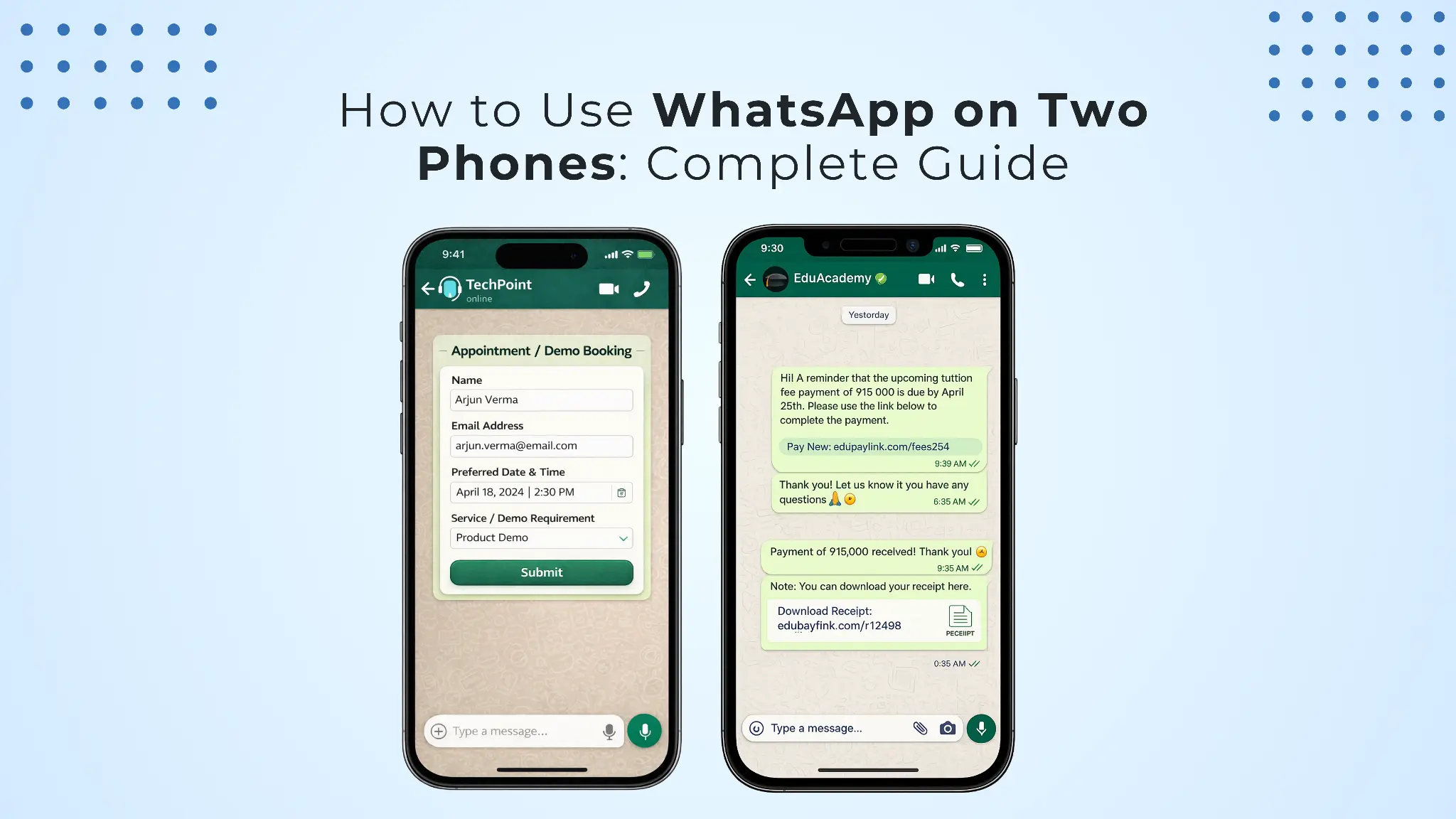
1. وقتی یک گوشی دیگر کافی نیست
اکثر ما این تجربه را داشتهایم. گوشی کاری خود را روی میز میگذارید، گوشی شخصی را برمیدارید و ناگهان متوجه میشوید تمام پیامهای واتساپ روی دستگاه دیگر مانده است. چه یک مشتری درخواست آپدیت داشته باشد، چه یک لید پاسخ داده باشد یا یک دوست برای برنامه شب پیام داده باشد، جابهجایی بین گوشیها فقط برای پاسخ دادن سریع خستهکننده میشود.
این وضعیت امروز خیلی رایجتر شده است. بسیاری از افراد دو گوشی دارند، یکی برای کار و یکی برای زندگی شخصی. صاحبان کسبوکار کوچک، تیمهای فروش و پشتیبانی مشتریان نیز به واتساپ برای ارتباط روزانه وابسته هستند. وقتی مکالمات فقط در یک دستگاه قفل میشوند، همه چیز کند میشود.
خوشبختانه واتساپ قابلیتی معرفی کرده که این مشکل را حل میکند. با Companion Mode میتوانید یک حساب واتساپ را روی چند گوشی استفاده کنید. در این راهنما یاد میگیریم چگونه واتساپ را روی دو گوشی استفاده کنیم، چرا مفید است و چگونه کسبوکارها میتوانند با duochat آن را حرفهایتر مدیریت کنند.
2. واتساپ Companion Mode چیست؟
واتساپ در سال 2023 قابلیت Companion Mode را معرفی کرد تا یک حساب بتواند روی چند دستگاه از جمله گوشیهای اضافی اجرا شود. قبلاً فقط واتساپ وب یا دسکتاپ قابل اتصال بود، اما حالا حتی یک گوشی دوم هم میتواند به همان حساب وصل شود.
بعد از اتصال دستگاهها، پیامها، رسانهها و تماسها بین همه دستگاهها همگام میشوند. بهترین بخش این است که گوشی دوم مستقل کار میکند. حتی اگر گوشی اصلی خاموش یا بدون اینترنت باشد، همچنان میتوانید پیامها را ببینید و پاسخ دهید.
چرا این قابلیت مفید است
- پاسخ سریعتر: از هر گوشی که در دسترستر است استفاده کنید.
- بدون توقف: اگر گوشی اصلی خاموش شود، کار ادامه دارد.
- تعادل کار و زندگی: گوشی کاری و شخصی جدا اما با یک حساب.
- مناسب تیمها: کسبوکارها میتوانند از چند دستگاه به یک شماره متصل شوند.
برای افراد ساده است، اما برای کسبوکارها مدیریت پیامها همچنان میتواند پیچیده باشد. اینجاست که ابزارهایی مثل duochat کمک میکنند.
3. چگونه واتساپ را روی دو گوشی استفاده کنیم (مرحلهبهمرحله)
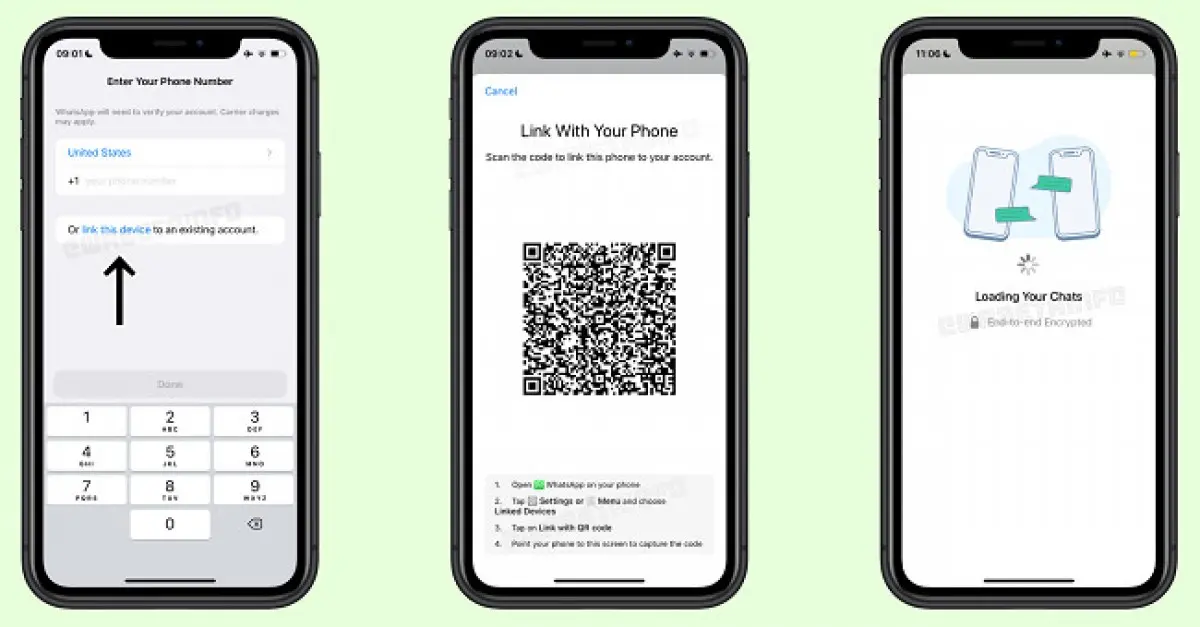
راهاندازی واتساپ روی گوشی دوم بسیار ساده است. نیازی به سیمکارت دوم ندارید. فقط کافی است گوشی دوم را به حساب اصلی وصل کنید.
مراحل:
- واتساپ را روی گوشی دوم نصب کنید.
- گزینه “Link to existing account” را انتخاب کنید.
- یک QR کد نمایش داده میشود.
- در گوشی اصلی وارد واتساپ شوید.
- به Settings → Linked Devices → Link a Device بروید.
- QR کد را اسکن کنید.
- چند ثانیه صبر کنید تا پیامها همگام شوند.
بعد از این مرحله، هر دو گوشی یک چت مشترک دارند.
نکات مهم:
- تا ۴ دستگاه قابل اتصال هستند.
- پیامها رمزگذاری end-to-end دارند.
- فقط پیامهای اخیر همگام میشوند.
- اگر گوشی اصلی ۱۴ روز غیرفعال باشد، اتصال ممکن است قطع شود.
4. مشکل واقعی: وقتی واتساپ تبدیل به صندوق پیام کسبوکار میشود
فرض کنید یک فروشگاه آنلاین دارید. مشتریان مدام پیام میدهند. یکی صبح جواب میدهد، یکی عصر و یکی دیگر در حال پیگیری است. وقتی همه چیز روی یک گوشی باشد، آشفتگی ایجاد میشود.
پیامها گم میشوند، پاسخها دیر میرسند و گاهی دو نفر همزمان به یک مشتری جواب میدهند.
مثلاً:
در حال رانندگی هستید و مشتریها پیام میدهند، اما همکارتان در دفتر میتواند سریع پاسخ دهد، ولی دسترسی ندارد.
چالشهای رایج:
- انباشته شدن پیامها روی یک گوشی
- عدم دسترسی همزمان تیم
- نبود سیستم تخصیص گفتگو
- پاسخهای دستی زمانبر
5. راهحل هوشمندتر: مدیریت مکالمات با duochat
استفاده از دو گوشی فقط بخشی از مشکل را حل میکند. برای کسبوکارها، راهحل واقعی مدیریت سیستم مکالمه است.
اینجاست که duochat وارد میشود.
به جای یک گوشی، یک صندوق پیام تیمی مشترک دارید.
مزایا:
- صندوق پیام مشترک برای تیم
- تخصیص چت به افراد مختلف
- پاسخهای خودکار و باتها
- ارسال پیام انبوه
- اتصال به CRM
مثلاً مشتری سوال میپرسد و بات فوری پاسخ میدهد، یا اگر نیاز باشد به کارشناس منتقل میشود.
6. نتیجهگیری: از دو گوشی تا سیستم کامل واتساپ
یادگیری استفاده از واتساپ روی دو گوشی قدم خوبی است، اما کافی نیست. وقتی مکالمات زیاد میشوند، مشکل اصلی مدیریت گفتگوهاست نه دستگاهها.
duochat به شما کمک میکند یک سیستم کامل ارتباطی بسازید، نه فقط چند دستگاه متصل.
سؤال مهم:
میخواهید واتساپ را روی دو گوشی مدیریت کنید یا مثل یک سیستم واقعی کسبوکار؟
اگر هدف شما پاسخ سریعتر، نظم بیشتر و اتوماسیون هوشمند است، وقت آن رسیده از ابزار مناسب استفاده کنید.