
duochatのサインアップ方法とワークスペース設定
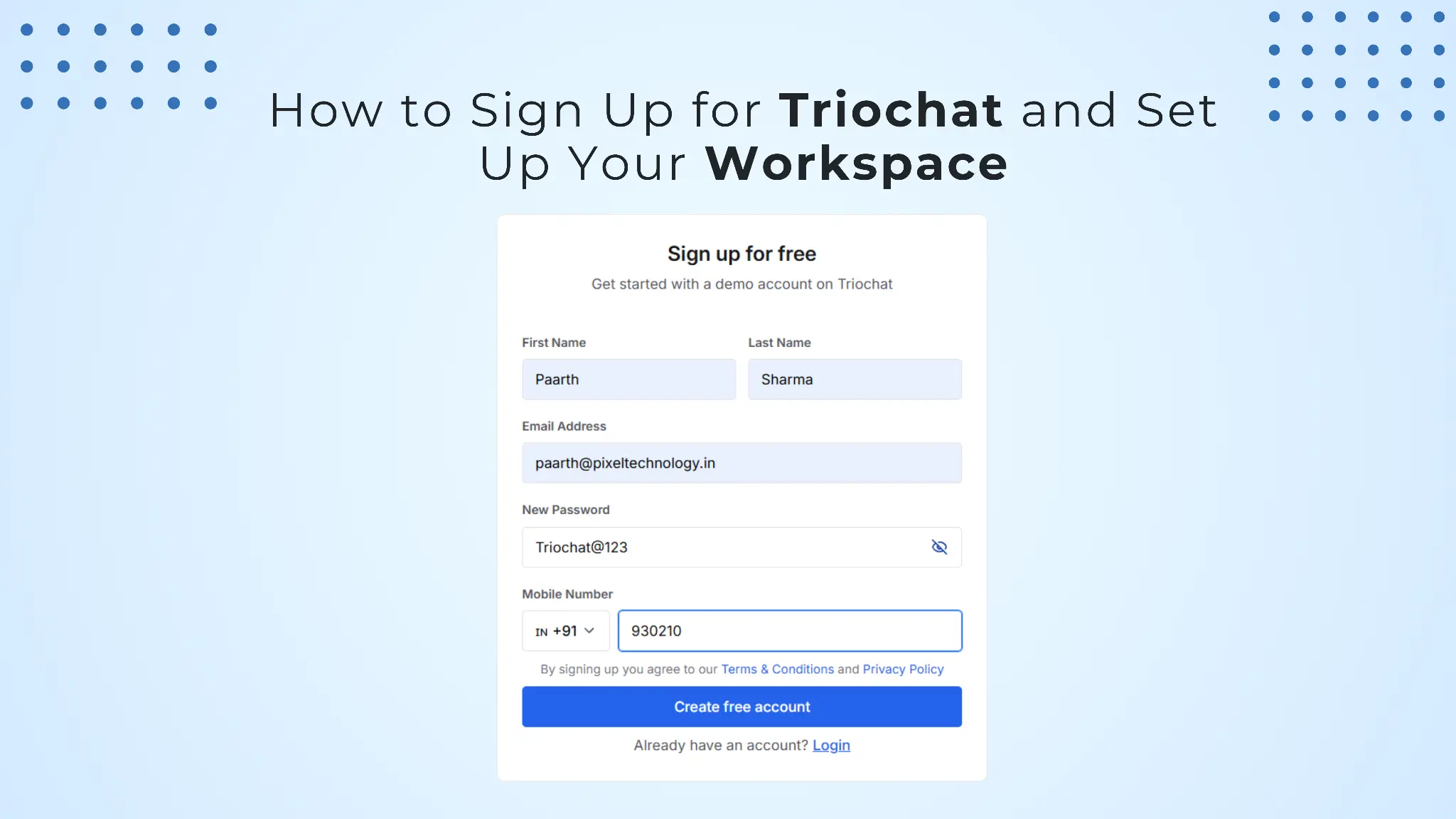
duochatは、企業が顧客との会話を効率化し、エンゲージメントワークフローを自動化し、メッセージングチャネルを効率的に管理できる統合コミュニケーションプラットフォームを提供します。
プラットフォームの機能にアクセスする前に、新規ユーザーは初期アカウント登録とワークスペース設定プロセスを完了する必要があります。このオンボーディング手順により、duochatは組織の運用要件に合わせてプラットフォーム体験を調整できます。
このガイドでは、サインアッププロセス全体をステップごとに説明し、アカウント作成とワークスペース初期化を成功させる方法を紹介します。
ステップ1:duochatアカウントを作成する
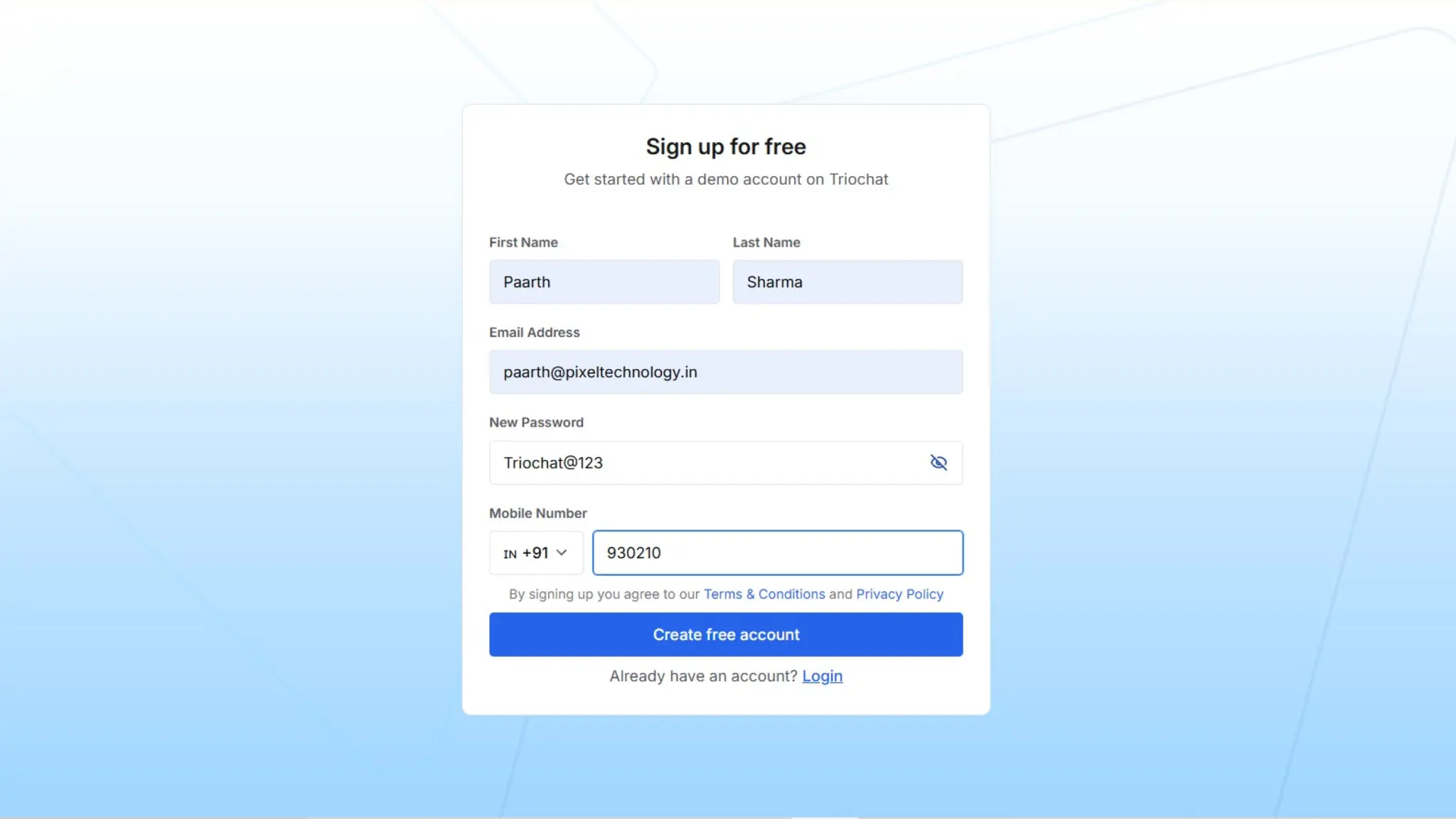
duochatの使用を開始するには、まずユーザーアカウントを作成する必要があります。
duochatサインアップページにアクセスし、必要な認証情報および識別情報を入力します。
必要情報
名前(名・姓)
アカウント所有者としての正式または業務上の名前を入力してください。
この情報は、ワークスペースを管理する主要管理者の識別に使用されます。
また、チームコラボレーションや内部アクティビティ追跡にも使用されます。
メールアドレス
duochatアカウントに関連付ける有効なメールアドレスを入力してください。
メールアドレスは以下に使用されます:
- ログイン認証情報
- プラットフォーム通知および更新
- アカウント確認とセキュリティ通知
入力したメールアドレスは正確である必要があり、アカウント関連の主要な連絡手段となります。
パスワード作成
不正アクセスからアカウントを保護するために安全なパスワードを作成してください。
推奨事項:
- 最低8文字以上
- 大文字・小文字を含める
- 数字または特殊文字を含める
送信前にパスワード表示アイコンで確認できます。
携帯番号
国番号を含む有効な携帯電話番号を入力してください。
例:
+91 (インド)
携帯番号は以下に使用される場合があります:
- アカウント認証
- セキュリティ認証
- プラットフォーム内通信連携
利用規約への同意
続行する前に以下を確認し、同意する必要があります:
- duochat利用規約
- duochatプライバシーポリシー
これらのポリシーはプラットフォームの使用ガイドラインとデータ処理方法を説明しています。
アカウント作成
必要項目を入力後、無料アカウント作成をクリックしてください。
送信後、アカウントが作成され、ビジネスオンボーディングステージへ進みます。
ステップ2:ビジネス情報を入力する
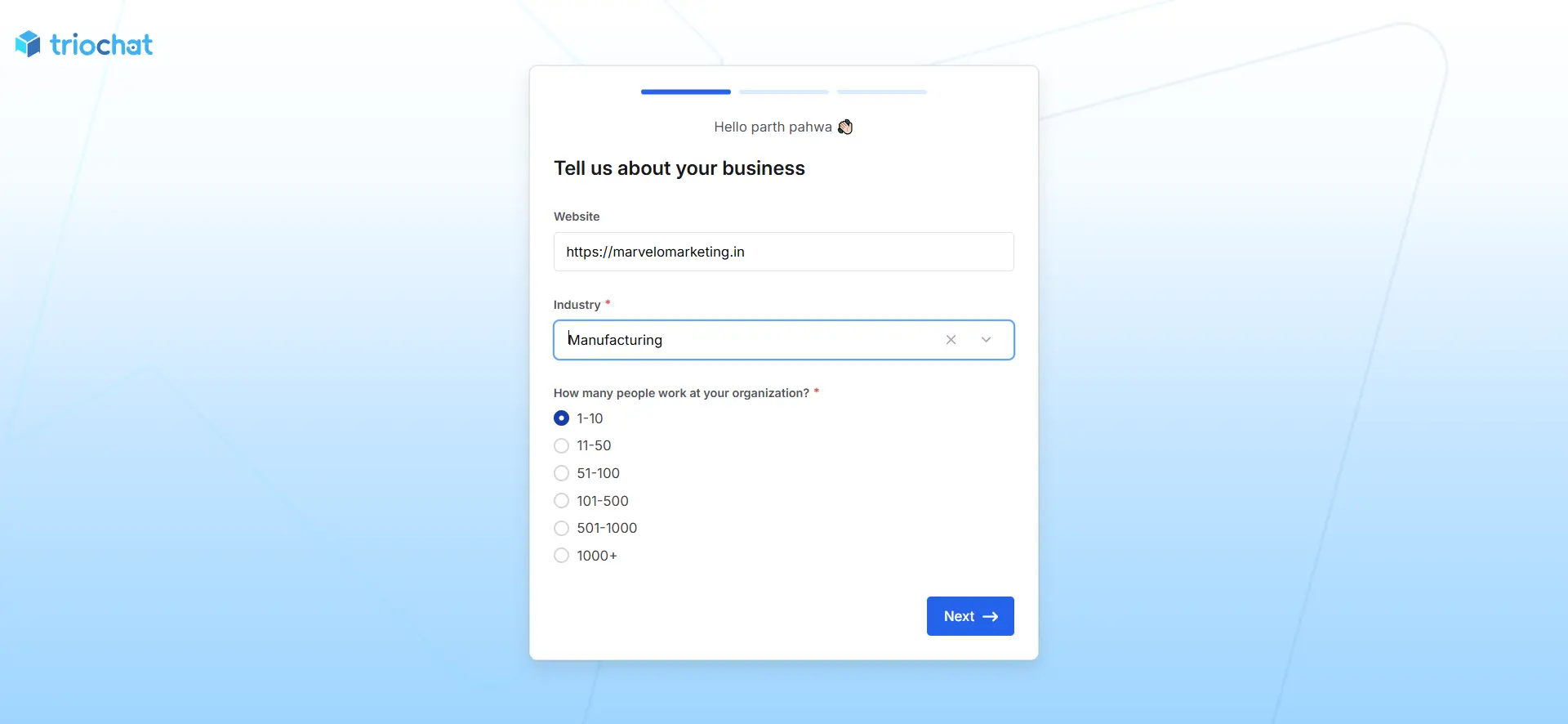
初期アカウント登録後、duochatは組織に関する基本情報の入力を求めます。
この情報により、プラットフォームはワークフロー、コミュニケーションテンプレート、オンボーディング推奨をパーソナライズできます。
ウェブサイトURL
会社の公式ウェブサイトURLを入力してください。
例
ウェブサイトを提供することで、duochatは業界、製品、サービスをより正確に理解できます。
業界選択
組織を最もよく表す業界を選択してください。
業界選択は以下に役立ちます:
- 関連する自動化テンプレートの提案
- ワークフローのカスタマイズ
- オンボーディング推奨の改善
業界例:
- Eコマース
- 不動産
- 旅行
- ヘルスケア
- SaaS
- 小売
組織規模
現在の従業員数を選択してください。
利用可能なオプション:
- 1–10
- 11–50
- 51–100
- 101–500
- 501–1000
- 1000+
この情報により、duochatはチーム規模と通信量に応じて設定を調整できます。
入力後、次へをクリックします。
ステップ3:ユースケースを定義する
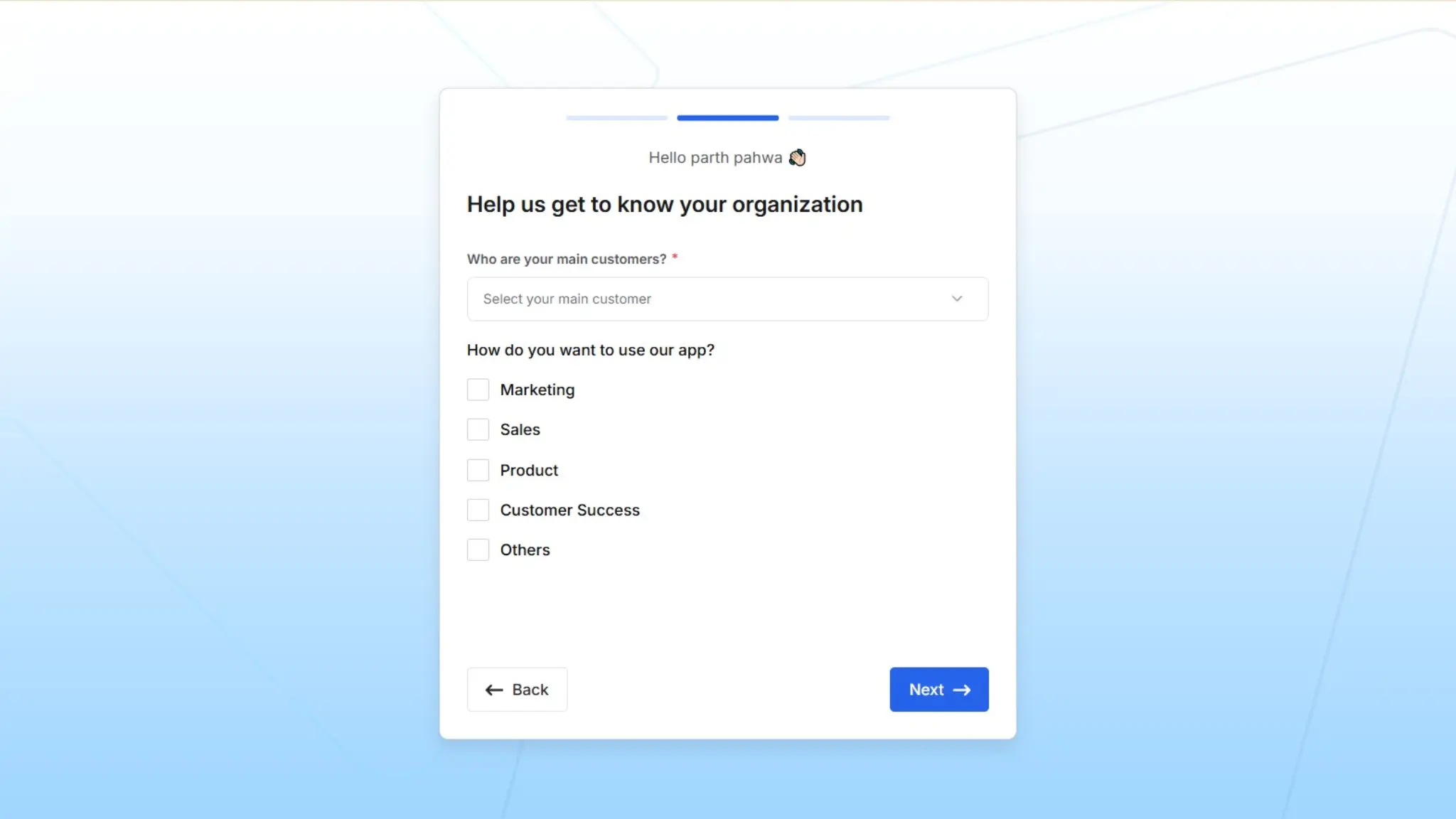
このステップでは、duochatがプラットフォームの使用目的を収集します。
これにより、関連機能を推奨し、オンボーディング体験を最適化できます。
主な顧客タイプを選択
最も適切なカテゴリを選択してください。
一般的なオプション:
- B2B(企業間取引)
- B2C(企業対消費者)
顧客タイプを理解することで、適切なメッセージングフローを構成できます。
ユースケースを選択
組織がduochatをどのように使用するかに応じて、1つ以上選択できます。
マーケティング
以下の目的で使用:
- プロモーションキャンペーン
- ブロードキャストメッセージ
- リード生成
- 顧客エンゲージメント自動化
営業
以下に使用:
- 製品問い合わせ対応
- リードの資格確認
- 営業会話管理
- 見込み客の成約
プロダクト
以下に対応:
- 製品フィードバック収集
- 新機能告知
- ユーザーへの更新通知
カスタマーサクセス
以下に使用:
- リアルタイムサポート
- 問題解決
- 自動化支援による満足度向上
その他
該当しない場合に選択してください。
完了後、「次へ」をクリックします。
ステップ4:ワークスペースを設定する
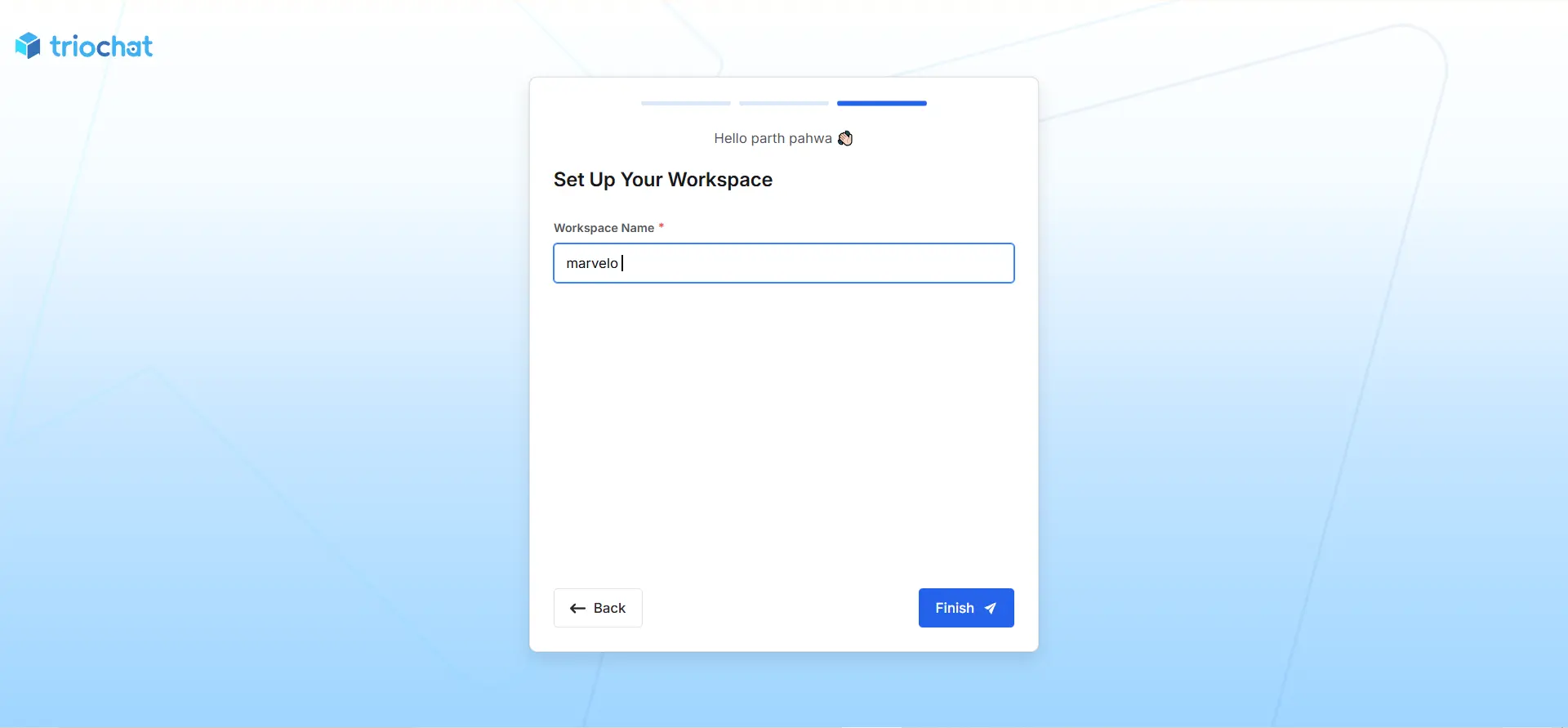
オンボーディングの最終ステップはduochatワークスペースの作成です。
ワークスペースは、チームが会話・統合・自動化ワークフローを管理する中心的な運用環境です。
ワークスペース名
適切なワークスペース名を入力してください。
通常は組織名または部門名を使用します。
例:
- 会社名
- カスタマーサポートチーム
- マーケティング運用
明確な名前により、複数プロジェクト管理が容易になります。
セットアップ完了
「完了」をクリックしてオンボーディングを終了します。
duochatワークスペースが正常に作成されます。
以下を開始できます:
- 顧客会話管理
- メッセージ自動化
- チャネル統合
- チームコラボレーション
セットアップ後
オンボーディング完了後、duochatダッシュボードへリダイレクトされます。
ダッシュボードから以下が可能です:
- 統合設定
- 自動化構築
- 顧客対応管理
適切に設計されたオンボーディングにより、ユーザーはプラットフォーム価値を迅速に理解し、効果的に利用開始できます。
duochatの準備完了
セットアップ完了後、duochatへ移動し、統合設定や顧客対応管理を開始できます。