Conectar tus cuentas de mensajería
Conecta tu número de WhatsApp Business a duochat para comenzar a automatizar conversaciones con clientes, enviar campañas y gestionar todos tus mensajes desde una sola plataforma. Esta guía te explica el proceso completo de configuración.
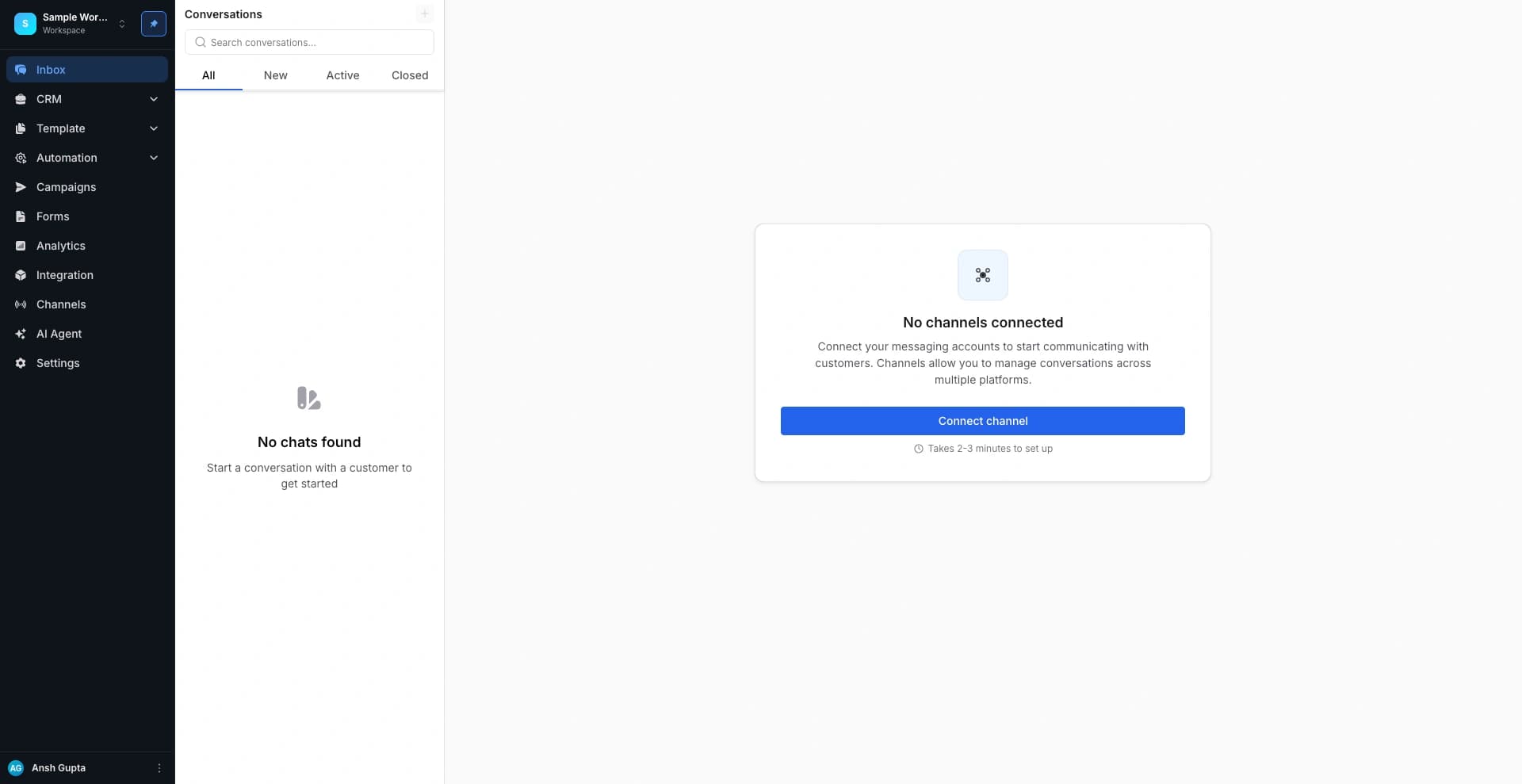
1. Abrir la configuración de canales
Haz clic en “Connect Channel” para iniciar el proceso de configuración.
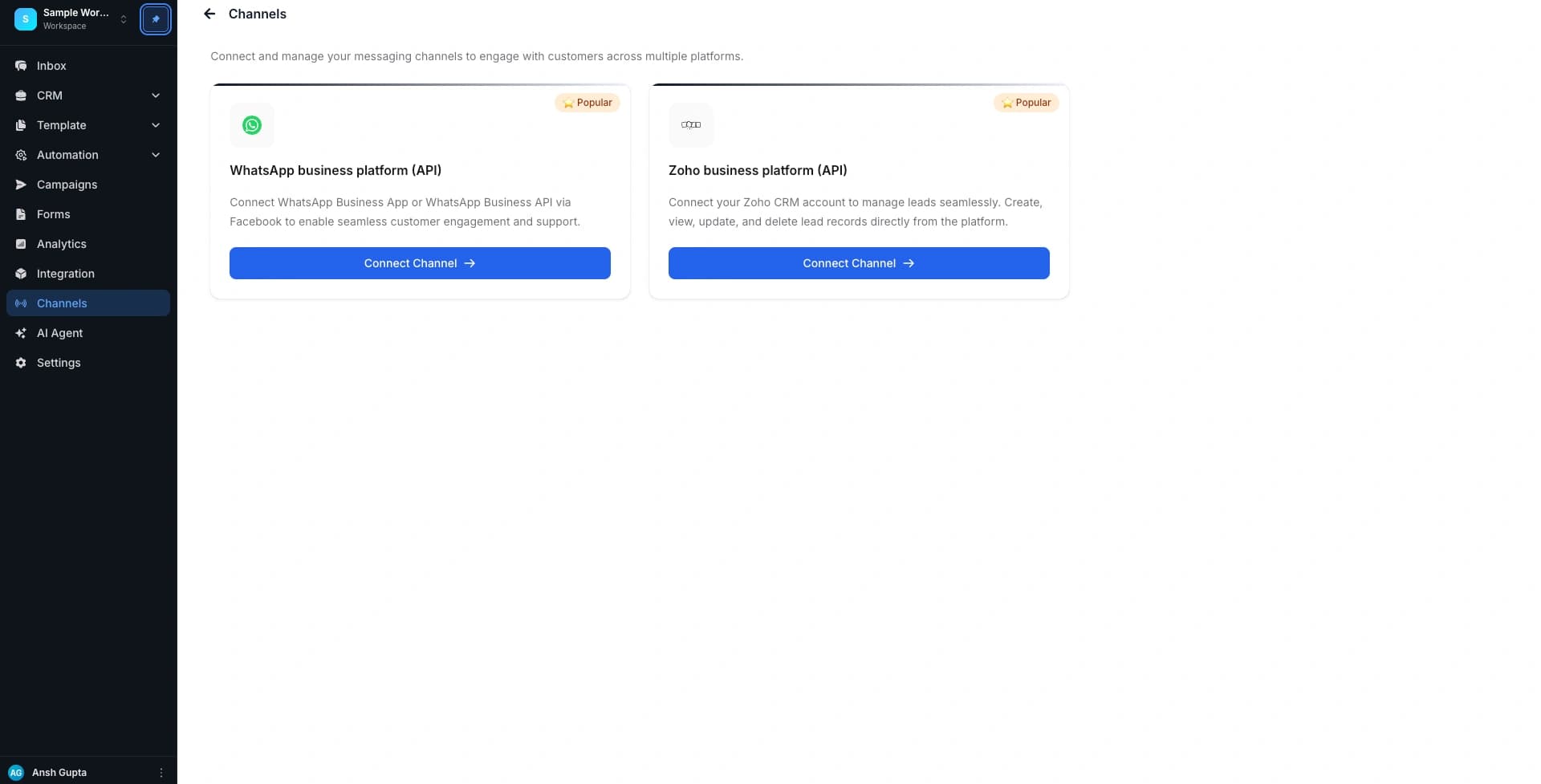
2. Seleccionar WhatsApp Business Platform API
Selecciona “WhatsApp Business Platform API” entre las opciones de canales disponibles.
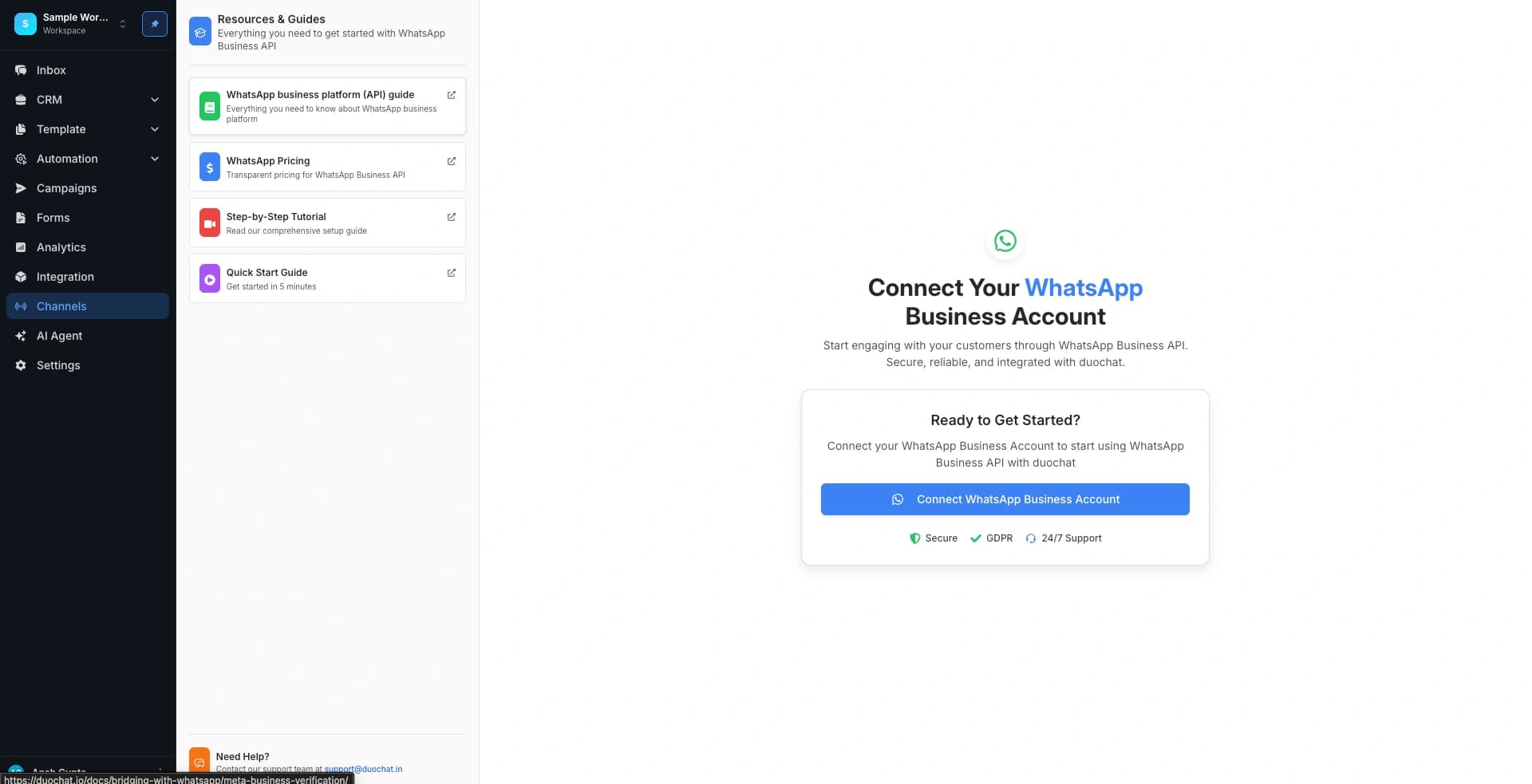
3. Iniciar conexión de WhatsApp
Haz clic en “Connect WhatsApp” para comenzar el proceso de integración.
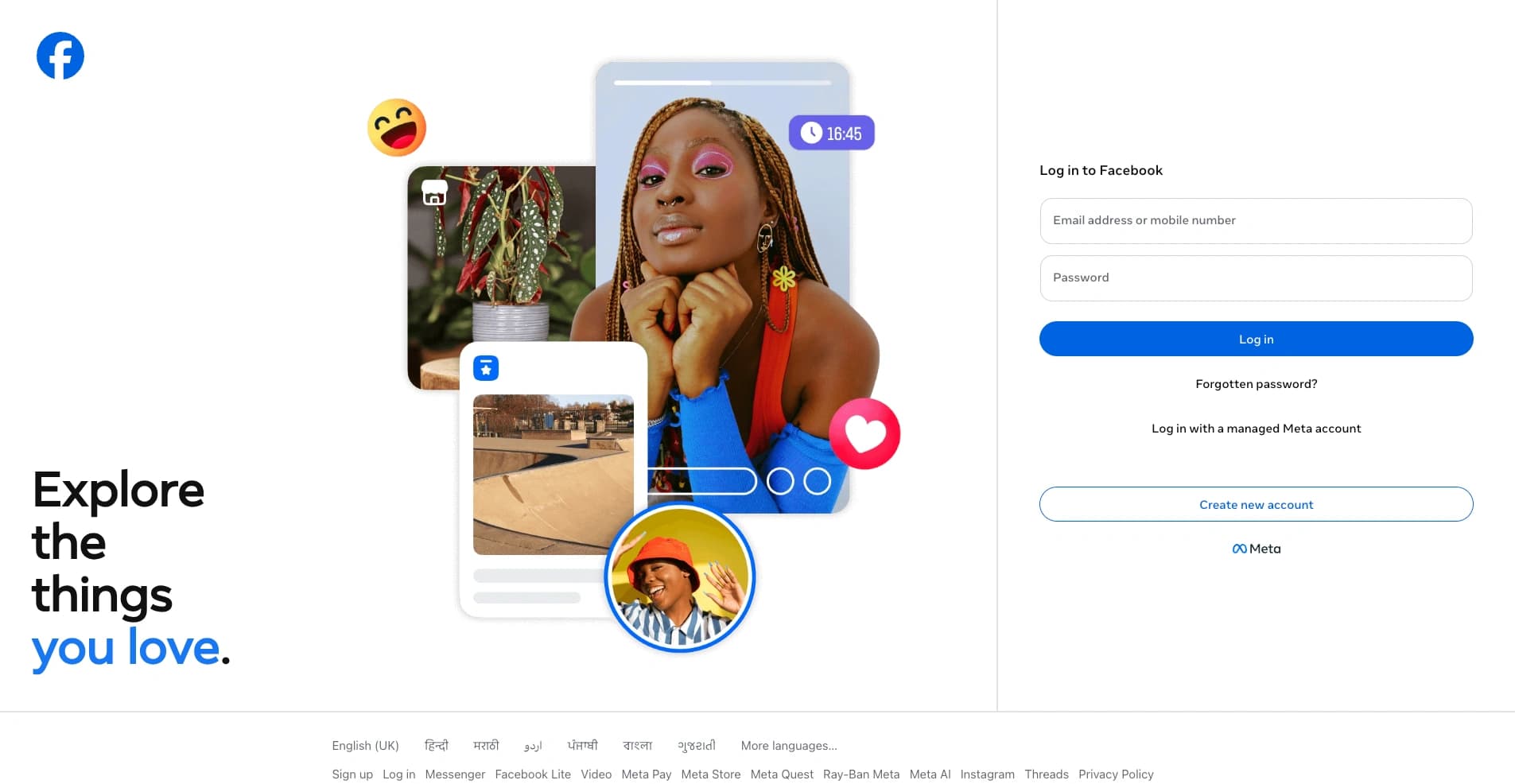
4. Iniciar sesión en Facebook
Serás redirigido a Facebook.
Inicia sesión con tu cuenta de Facebook cuando se te solicite.
5. Seleccionar Business Manager
Selecciona tu cuenta de Business Manager de la lista disponible.
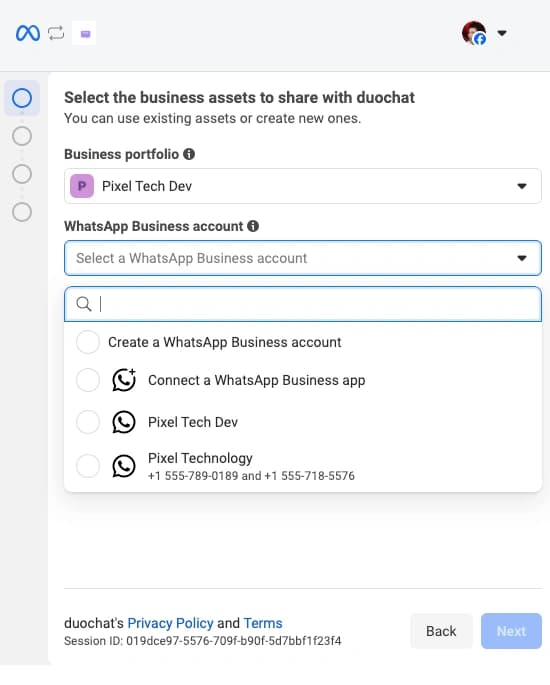
6. Crear cuenta de WhatsApp Business
Ahora deberás configurar una nueva cuenta de WhatsApp Business:
- Crear una nueva cuenta de WhatsApp Business
- Crear un nuevo perfil de WhatsApp
- ⚠️ NO uses una cuenta existente de WhatsApp Business
7. Configurar detalles de la cuenta
Proporciona los siguientes datos:
- Nombre de la cuenta de WhatsApp Business (no visible para clientes)
- Nombre para mostrar (visible para clientes)
- Selecciona el número de WhatsApp que deseas conectar
8. Verificar tu número
- Recibirás un OTP por SMS o llamada
- Ingresa el OTP para verificar tu número
9. Otorgar permisos
Permite todos los permisos necesarios para que duochat pueda acceder y gestionar tu cuenta de WhatsApp Business.
10. Completar configuración
- Espera a que el proceso finalice
- Haz clic en “Finish”
- La ventana emergente de Facebook se cerrará automáticamente
11. Seleccionar tu cuenta de WhatsApp
- Tu cuenta de WhatsApp Business recién creada aparecerá en duochat
- Selecciónala para continuar
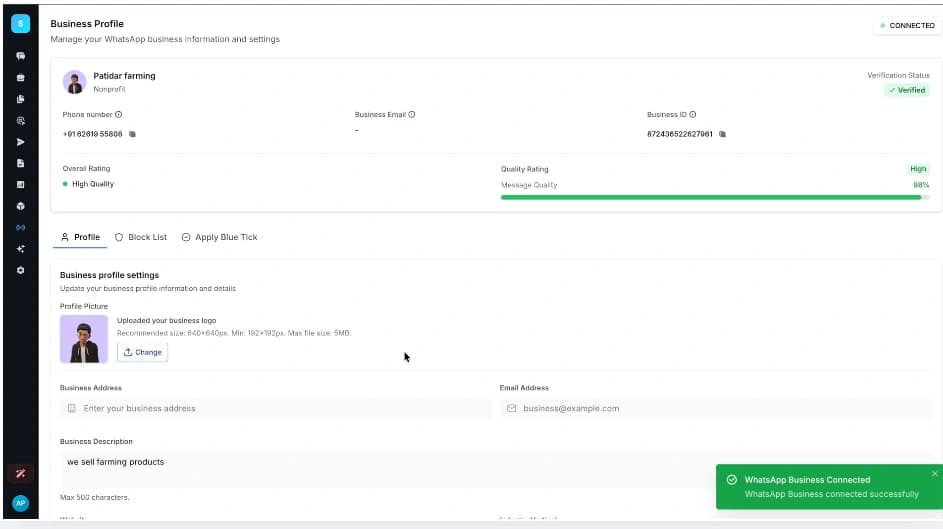
12. Confirmación final
- Marca la casilla confirmando que has desactivado la verificación en dos pasos (2-Step Verification)
- Haz clic en “Connect Number”
13. Estado de la cuenta
- El estado inicial será Pending (Pendiente)
- Cambiará automáticamente a Approved (Aprobado) cuando Meta complete la revisión
- Se aplica un límite inicial de 250 mensajes iniciados por la empresa al día
Notas
- Asegúrate de usar un número de WhatsApp limpio y válido
- No conectes una configuración existente de WhatsApp Business activa
- El tiempo de aprobación depende del proceso de verificación de Meta
🚀 Una vez aprobado, podrás automatizar conversaciones, enviar campañas y gestionar toda la comunicación de WhatsApp directamente desde duochat.
En esta página