Google Sheets
Gestionar la comunicación entre Google Sheets y WhatsApp de forma manual puede ser agotador. Copiar mensajes desde una hoja de cálculo y enviarlos uno por uno consume mucho tiempo y es propenso a errores, especialmente cuando la velocidad y la precisión son críticas.
duochat resuelve este problema al integrarse directamente con Google Sheets, permitiéndote enviar mensajes de WhatsApp a múltiples contactos directamente desde tu hoja de cálculo. Esta potente combinación ahorra tiempo, reduce errores y te ayuda a enfocarte en tareas más importantes.
¿Prefieres una explicación visual? Mira el video a continuación.
¿Prefieres una explicación escrita? Lee el texto a continuación.
Paso 1: Instalar la extensión
Abre la hoja de Google Sheets que has preparado para la mensajería.
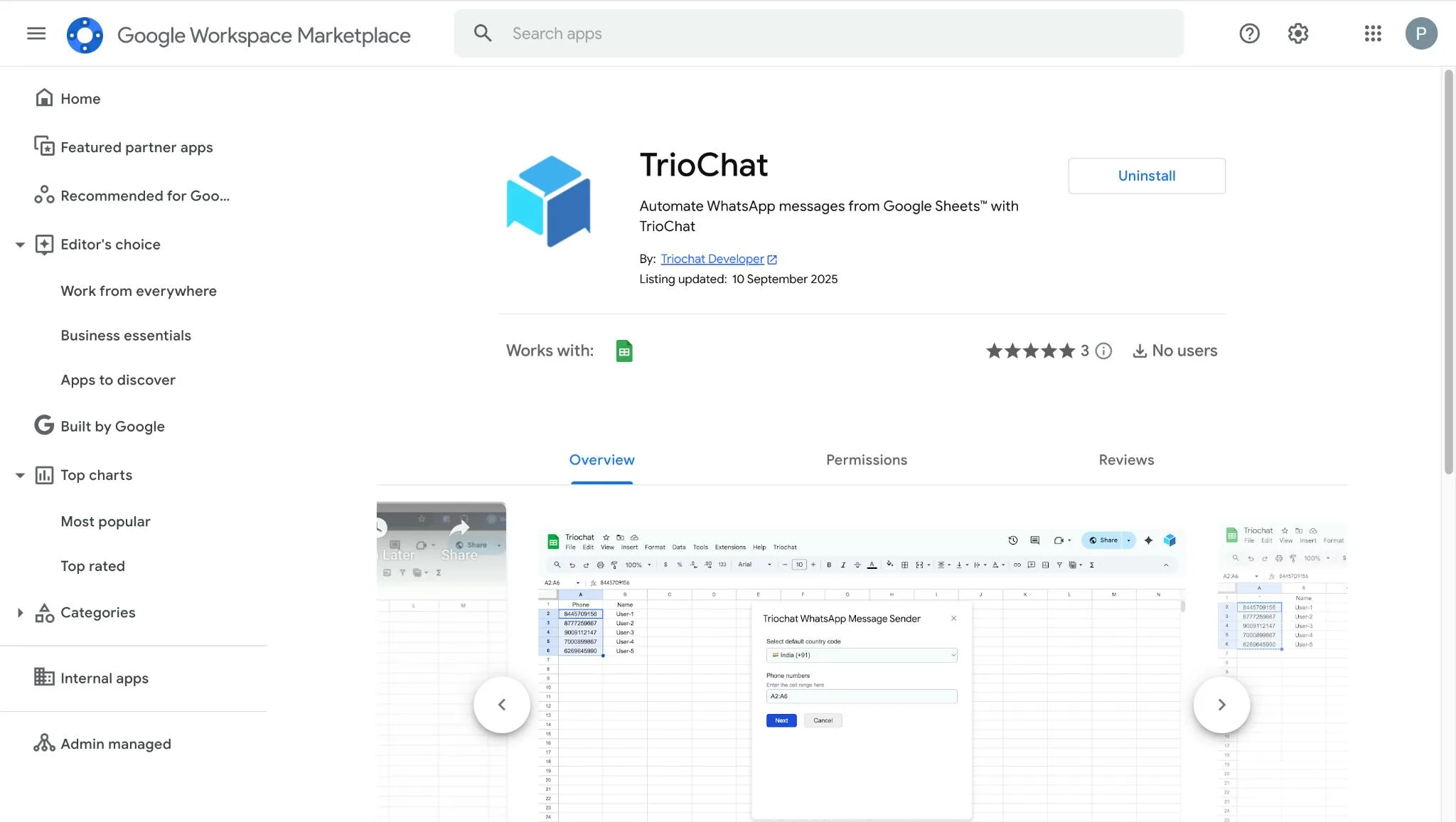
Ve al menú Extensiones → busca "duochat" en el marketplace.
Haz clic en Añadir a Chrome para instalar la extensión.
Una vez añadida, verás el ícono de duochat aparecer en la barra de herramientas de Chrome.
Este paso es esencial, ya que la extensión actúa como puente entre tu hoja de cálculo y WhatsApp. Sin instalarla, no es posible la automatización. Asegúrate de iniciar sesión con la cuenta correcta de Google para evitar problemas de permisos más adelante.
Descarga directa: duochat en Google Marketplace
Paso 2: Otorgar permisos
Una vez instalada, duochat solicitará permiso para acceder a Google Sheets y WhatsApp. Estos permisos son necesarios para que la extensión lea los datos de tu hoja de cálculo y automatice el envío de mensajes sin problemas.
Asegúrate de aprobar todos los permisos solicitados. Esto permite a duochat manejar tus datos de forma segura y vincular tu cuenta de Google con WhatsApp sin necesidad de copiar y pegar manualmente. Otorgar permisos también permite ejecutar procesos en segundo plano para el envío masivo de mensajes.
Paso 3: Iniciar sesión con autenticación de Google
Haz clic en el ícono de duochat en la barra de herramientas de Chrome e inicia sesión con tu cuenta de Google. Este paso establece una conexión segura entre los datos de Google Sheets y la API de WhatsApp Business, permitiendo enviar mensajes directamente.
Usar la autenticación de Google no solo es más rápido, sino también más seguro que el inicio de sesión manual. Evita compartir contraseñas y garantiza acceso continuo a tu cuenta vinculada sin inicios de sesión repetidos. Verifica siempre que estás usando la cuenta correcta asociada a tu hoja.
Paso 4: Introducir la clave API
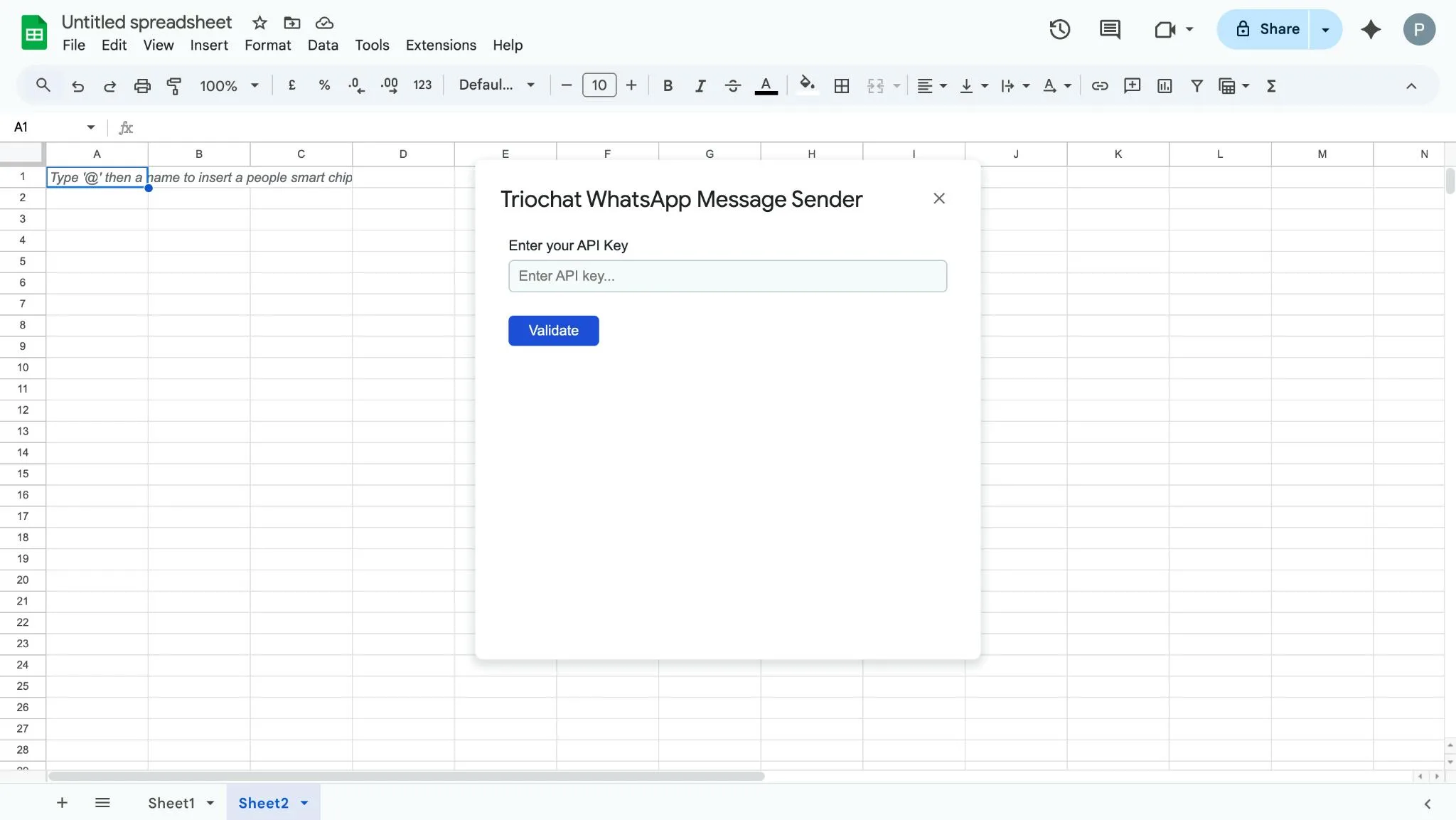
El token de API conecta tu cuenta de duochat con la extensión de Google Marketplace.
Abre la App de duochat → Gestionar → Tokens de API.
Haz clic en Generar nuevo token (esquina superior derecha).
Copia y guarda el token generado de forma segura para uso futuro.
Pega este token API después de la autenticación en la extensión y haz clic en Validar.
Al usar una clave API, aseguras una conexión segura y autorizada. Esto también permite a duochat identificar tu cuenta y manejar envíos masivos sin interrupciones. Mantén siempre tu token API confidencial para evitar accesos no autorizados.
Paso 5: Abrir tu hoja de cálculo
Prepara tu Google Sheet ingresando los detalles clave de cada contacto, como Nombre, Número de teléfono y cualquier otra variable relevante. Organizar los datos con anticipación garantiza que tu campaña funcione sin problemas.
Este paso es crucial porque una buena preparación de datos minimiza errores. Una hoja limpia también facilita el uso de variables personalizadas más adelante. Revisa cuidadosamente los números de teléfono, especialmente los códigos de país, para evitar envíos fallidos.
Paso 6: Seleccionar destinatarios
Con tu hoja lista, usa duochat para seleccionar los contactos o grupos a los que deseas enviar mensajes. Puedes filtrar contactos específicos, grupos completos o incluso seleccionar por código de país si tu audiencia es internacional.
Esta flexibilidad significa que no estás limitado a “todo o nada”: puedes elegir exactamente la audiencia de cada campaña. Una selección precisa también evita enviar mensajes a personas fuera del alcance de la campaña, ahorrando tiempo y costos.
Paso 7: Seleccionar plantilla de mensaje
Elige una de las plantillas de mensajes de WhatsApp preaprobadas disponibles en duochat. Estas plantillas cumplen con los estándares de Meta, asegurando una mejor entrega y evitando rechazos de WhatsApp.
Si no ves la plantilla que necesitas, ve a Plantilla de mensajes en la app de duochat para crear una nueva. Las plantillas ayudan a mantener una voz de marca consistente y reducen errores de escritura. Asegúrate de que el contenido del mensaje coincida con el propósito de tu campaña.
Paso 8: Personalizar mensajes con variables
Cuando se te solicite, agrega variables como el Nombre o el ID de pedido del destinatario, referenciando la celda correspondiente en tu hoja de cálculo. Esto permite que duochat extraiga automáticamente los datos de cada contacto y personalice cada mensaje.
La personalización aumenta la interacción y la confianza. Las personas responden mucho más a mensajes personalizados que a envíos masivos genéricos. Esto es especialmente útil para actualizaciones de clientes, recordatorios u ofertas.
Paso 9: Previsualizar y enviar
Antes de enviar, haz clic en Previsualizar para revisar la plantilla del mensaje. Esto te permite verificar personalización, ortografía o formato.
Cuando todo esté correcto, haz clic en Enviar para entregar los mensajes. Si necesitas hacer cambios, haz clic en Atrás para corregirlos. Este paso reduce significativamente el riesgo de enviar mensajes incorrectos o incompletos.
Paso 10: Seguimiento de mensajes
Después del envío, duochat te permite monitorear el estado de entrega de cada mensaje en tiempo real. Solo ve a App de duochat → Analíticas en la barra lateral izquierda para revisar métricas de rendimiento.
Esta función de seguimiento garantiza que siempre sepas qué mensajes fueron entregados, fallidos o pendientes. Puedes identificar problemas rápidamente, reenviar mensajes fallidos y analizar tasas de apertura o respuesta para optimizar campañas.
¡Todo listo! Una vez que duochat esté completamente configurado, enviar mensajes de WhatsApp directamente desde Google Sheets será rápido, seguro y eficiente. Ahorrarás horas de trabajo manual y te comunicarás con tus contactos a gran escala, manteniendo siempre un toque personal.
En esta página