Integración con LinkedIn
Descripción general
La Integración con LinkedIn en duochat te permite conectar tu perfil de LinkedIn o Página de empresa, crear publicaciones profesionales, programar contenido y publicar directamente desde un único espacio de trabajo.
Con un editor intuitivo y vista previa en tiempo real, puedes gestionar tu contenido de LinkedIn sin necesidad de cambiar entre múltiples plataformas.
Esta guía te guiará a través del proceso completo, desde abrir el canal de LinkedIn hasta crear y publicar tu primera publicación en LinkedIn.
Paso 1: Abrir el canal de LinkedIn
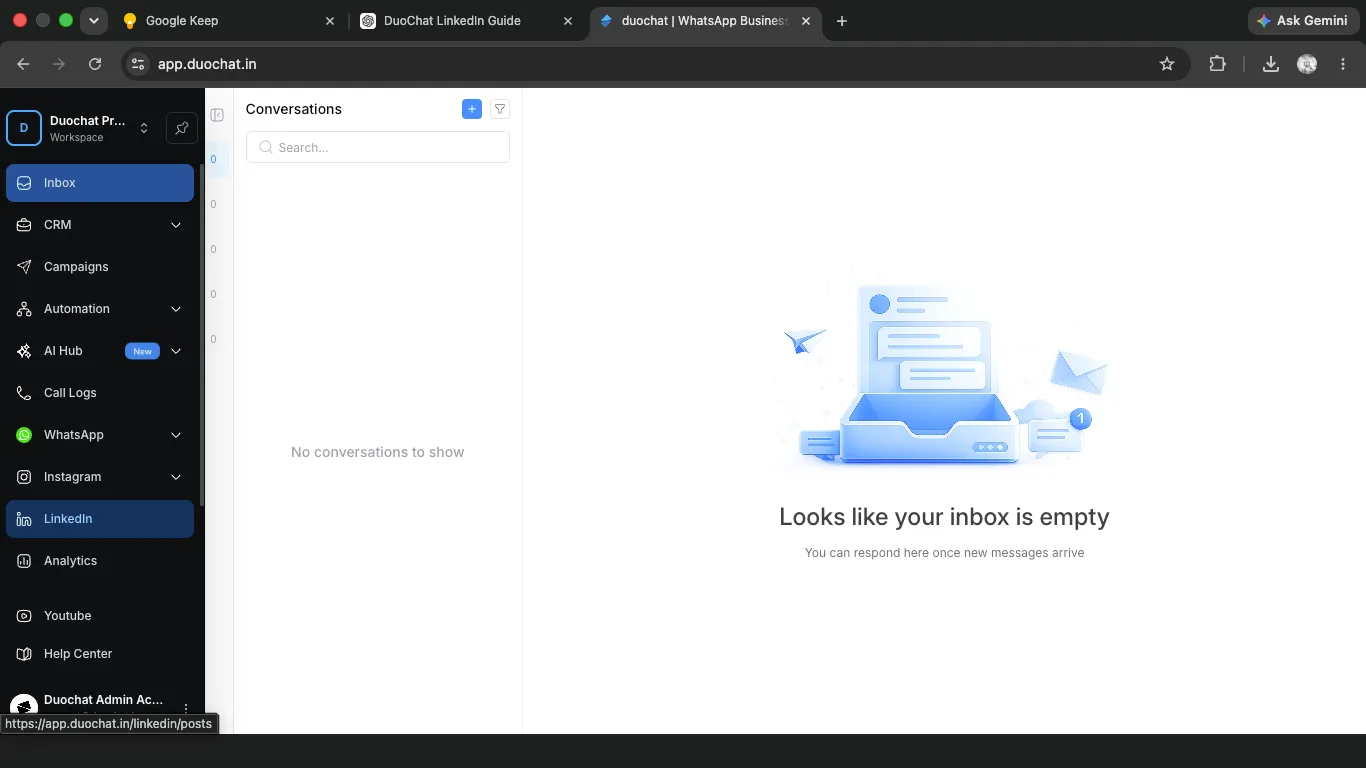
Una vez que hayas iniciado sesión en duochat, localiza la barra de navegación lateral izquierda en la aplicación.
Haz clic en el ícono de LinkedIn para abrir el canal de LinkedIn.
Esta sección te permite conectar tu cuenta de LinkedIn, crear publicaciones, programar contenido y gestionar toda tu actividad de LinkedIn desde un solo lugar.
Paso 2: Abrir la pantalla de conexión de LinkedIn
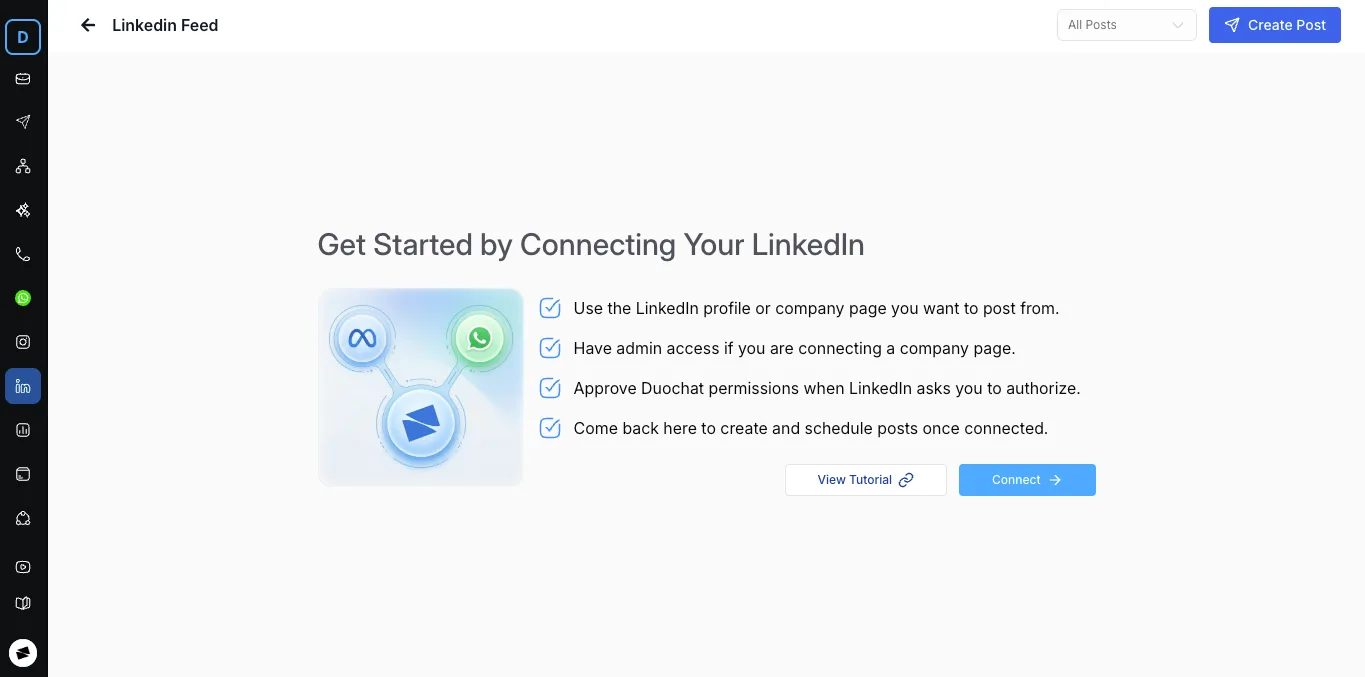
Si tu cuenta de LinkedIn aún no está conectada, duochat mostrará la página de conexión de LinkedIn.
Esta pantalla ofrece un breve resumen del proceso de conexión y te permite comenzar a autorizar tu cuenta de LinkedIn.
Encontrarás:
- Botón de conectar
Paso 3: Conectar tu cuenta de LinkedIn
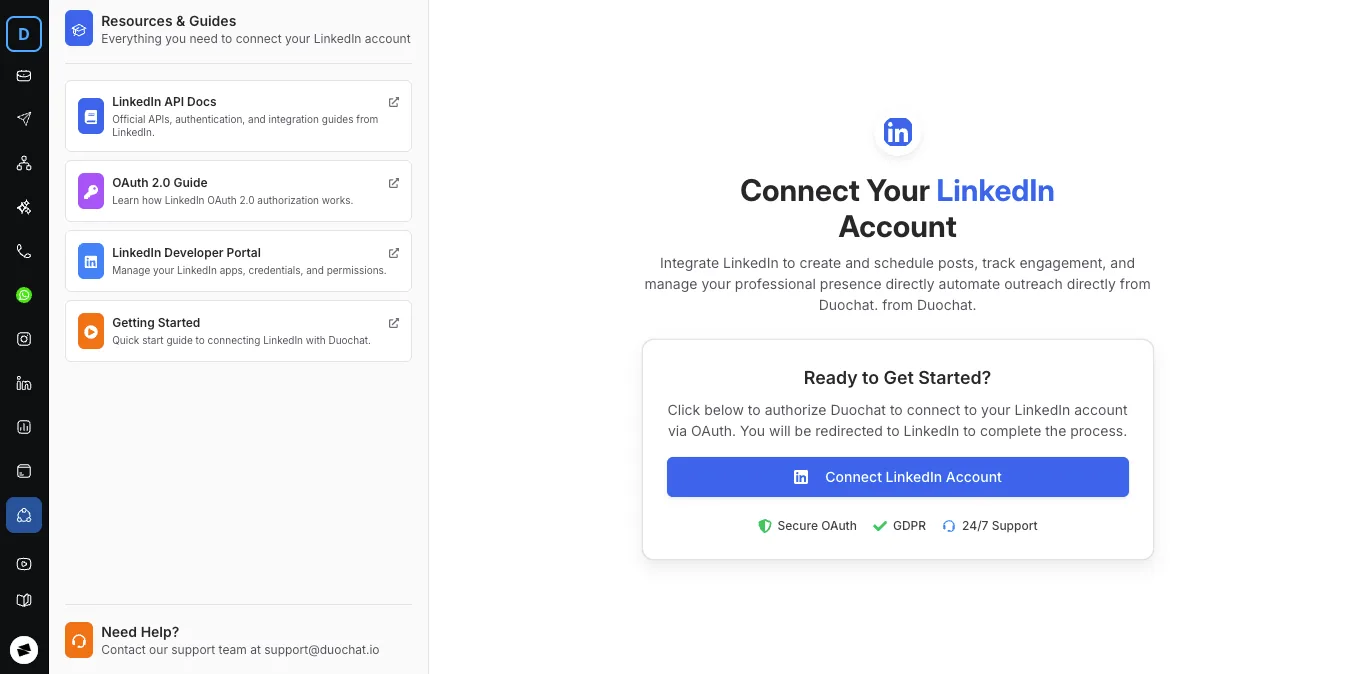
Haz clic en el botón Connect LinkedIn Account (Conectar cuenta de LinkedIn).
duochat te redirigirá de forma segura a la página de autorización OAuth de LinkedIn, donde otorgarás los permisos para la integración.
Antes de continuar, asegúrate de que:
- Tienes una cuenta de LinkedIn activa.
- Conoces tus credenciales de inicio de sesión de LinkedIn.
- Si vas a publicar en una Página de empresa de LinkedIn, tienes acceso de administrador a esa página.
Paso 4: Iniciar sesión en LinkedIn
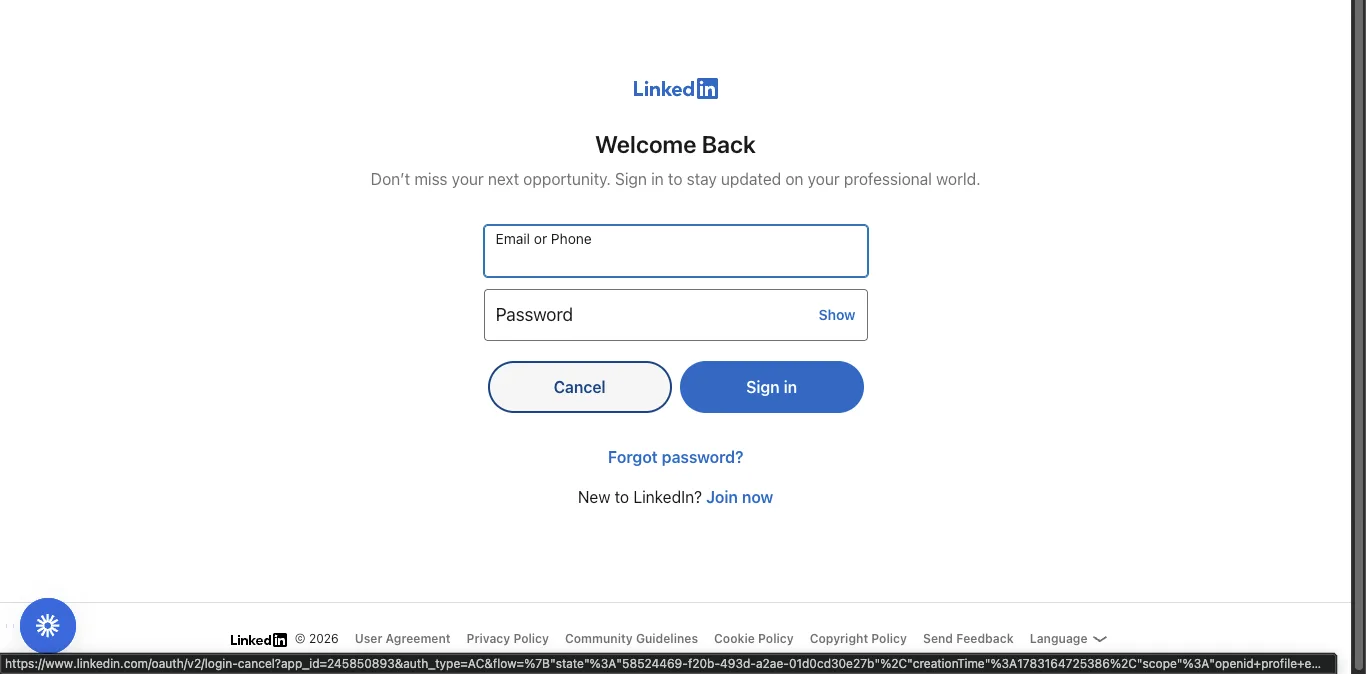
Si aún no has iniciado sesión, LinkedIn te solicitará que lo hagas.
Ingresa tu:
- Dirección de correo electrónico o número de teléfono
- Contraseña
Haz clic en Iniciar sesión para continuar.
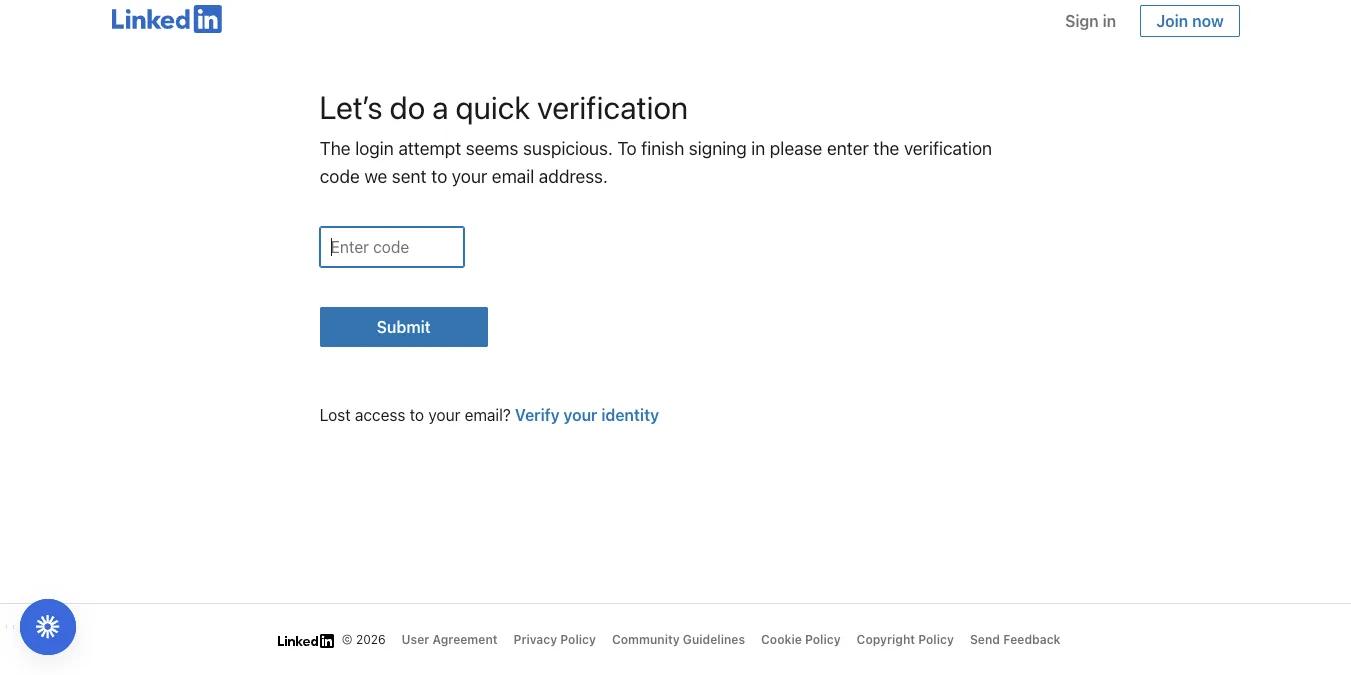
Paso 5: Completar la verificación (si es necesario)
Por motivos de seguridad adicional, LinkedIn puede solicitarte que verifiques tu identidad.
Si se te solicita:
- Revisa tu dirección de correo electrónico registrada.
- Copia el código de verificación enviado por LinkedIn.
- Ingresa el código de verificación.
- Haz clic en Enviar.
Nota:
Este paso de verificación aparece únicamente cuando LinkedIn detecta un nuevo navegador, dispositivo o actividad de inicio de sesión inusual.
Paso 6: Crear una nueva publicación en LinkedIn
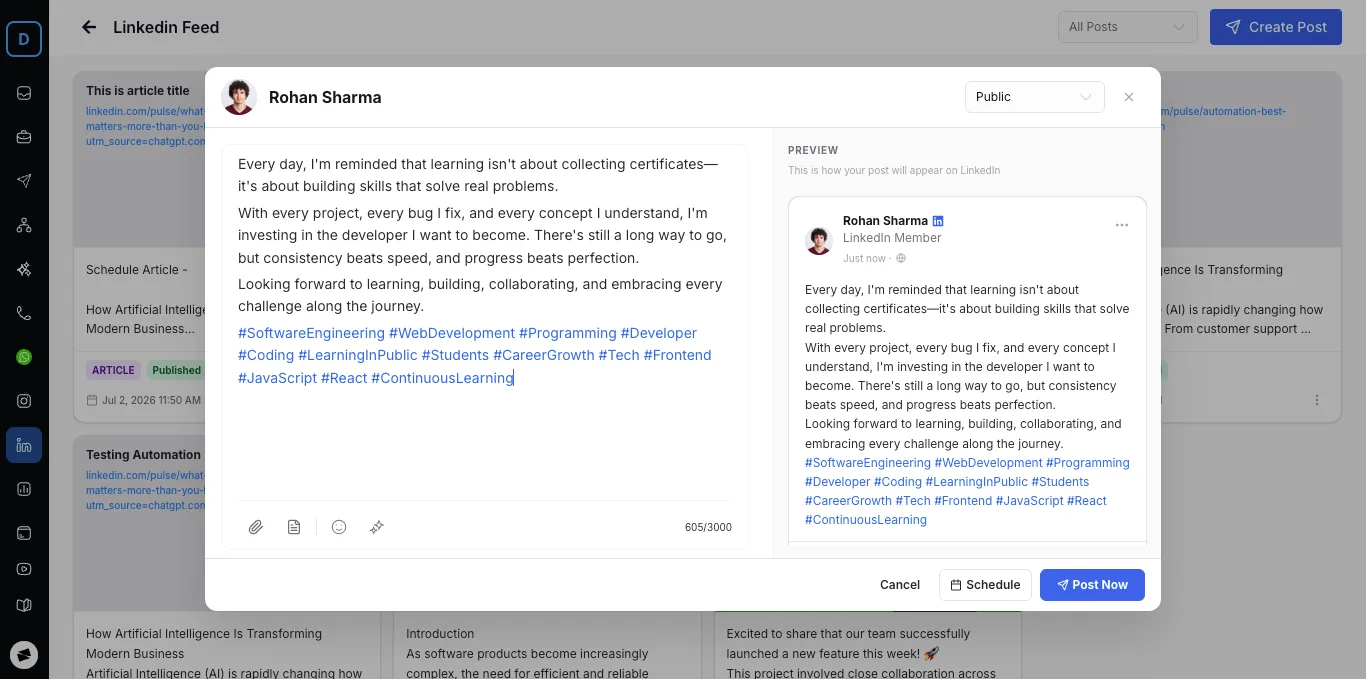
Después de conectar con éxito tu cuenta, haz clic en el botón Crear publicación en la esquina superior derecha.
Se abrirá el editor de publicaciones de LinkedIn, lo que te permitirá:
- Escribir una nueva publicación
- Previsualizar tu contenido
- Programar la publicación
- Publicar de inmediato
Paso 7: Escribir tu publicación
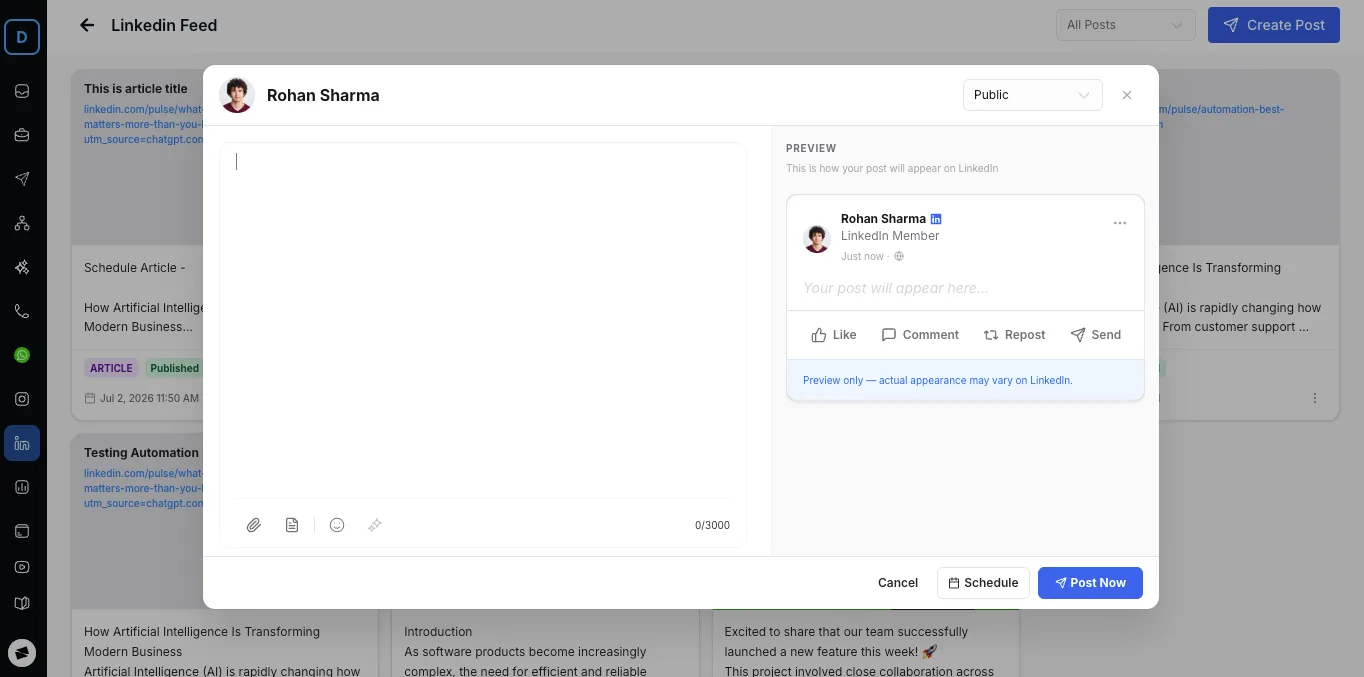
Ingresa tu contenido en el editor.
A medida que escribes, duochat muestra una vista previa en tiempo real para que puedas ver exactamente cómo se verá tu publicación en LinkedIn.
Tu publicación puede incluir:
- Texto
- Emojis
- Etiquetas (hashtags)
- Menciones (donde esté soportado)
También se muestra un contador de caracteres en tiempo real para ayudarte a mantenerte dentro de los límites de LinkedIn.
Paso 8: Agregar imágenes o archivos multimedia
El contenido visual ayuda a aumentar la interacción en LinkedIn.
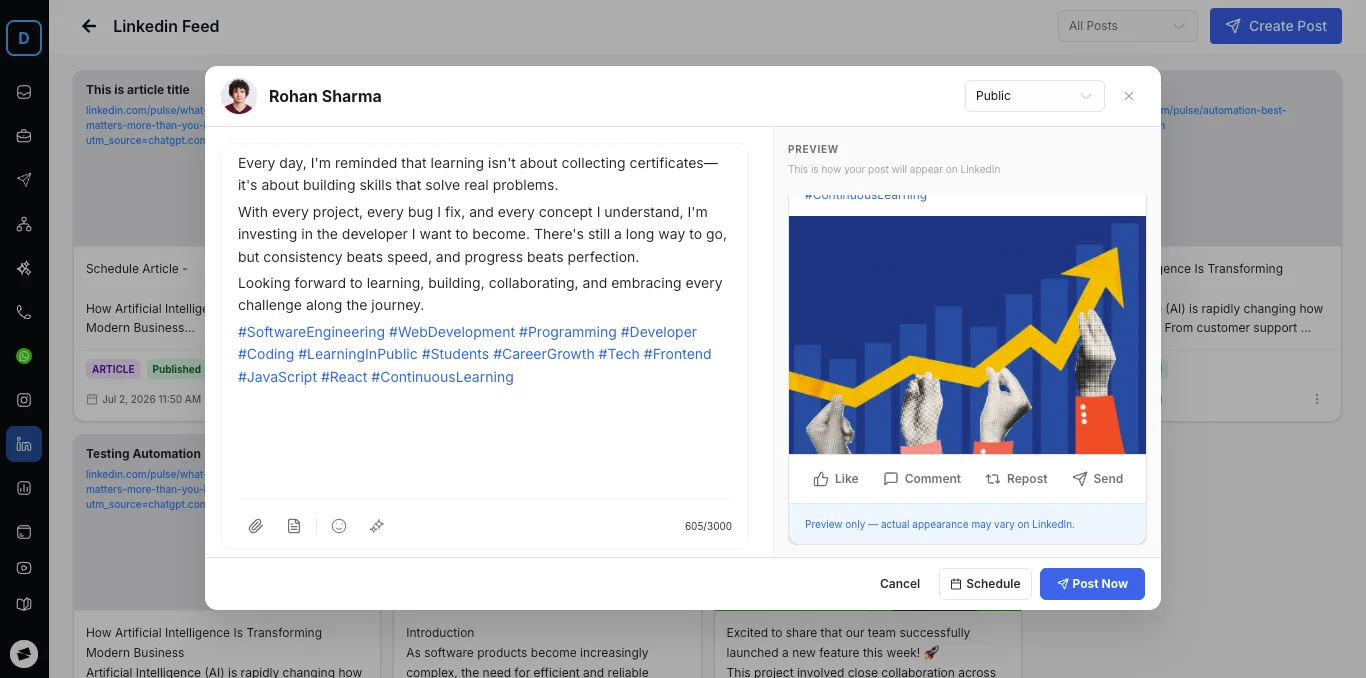
Haz clic en el ícono de Archivo adjunto en la parte inferior del editor y selecciona una o más imágenes para subir.
Después de la subida, la vista previa en tiempo real se actualizará automáticamente para mostrar los archivos seleccionados.
Paso 9: Publicar o programar tu publicación
Una vez que tu contenido esté listo, elige cómo deseas publicarlo.
Publicar de inmediato
Haz clic en Publicar ahora para publicar instantáneamente tu contenido en LinkedIn.
Programar para más tarde
Haz clic en Programar, selecciona la fecha y hora de tu preferencia, y duochat publicará automáticamente tu publicación a la hora programada.
Paso 10: Ver y gestionar tus publicaciones
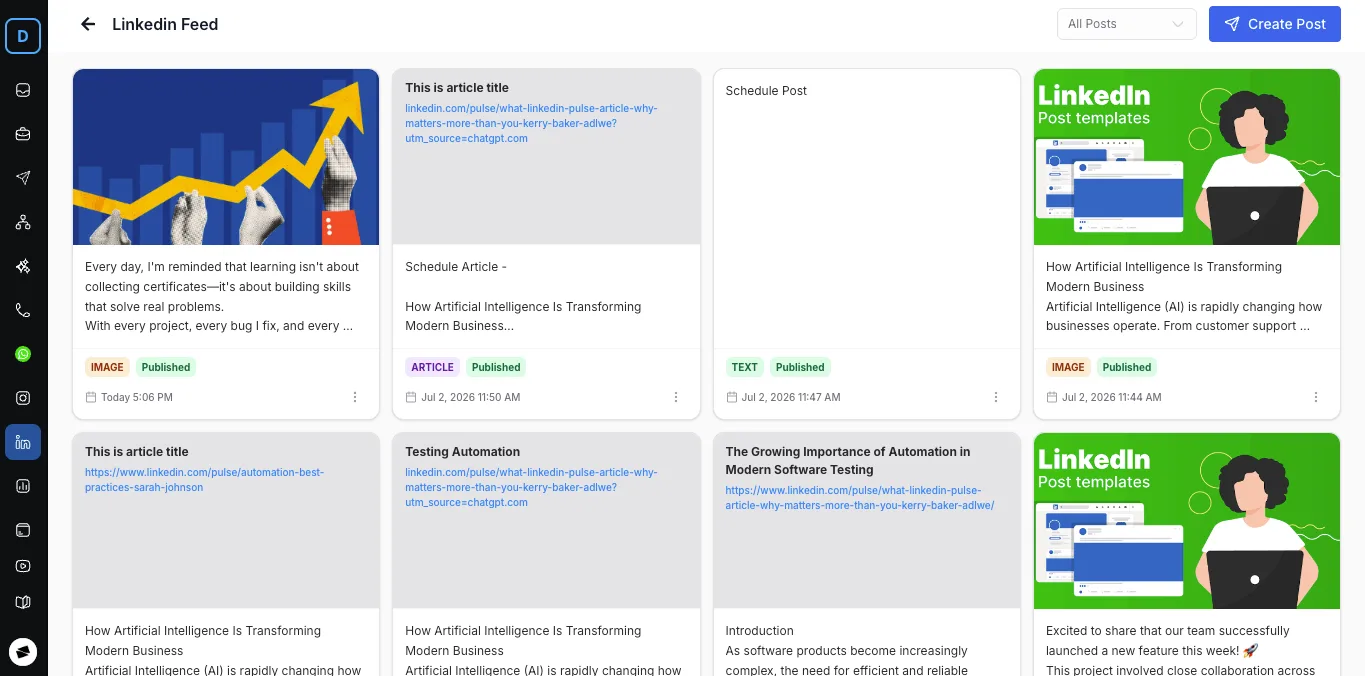
Después de publicar o programar tu contenido, se te redirigirá al panel de control de Feed de LinkedIn.
Desde aquí puedes:
- Ver publicaciones publicadas
- Ver publicaciones programadas
- Crear publicaciones adicionales
- Gestionar todo tu contenido de LinkedIn desde una ubicación centralizada
Consejos para mejores publicaciones en LinkedIn
Para maximizar la interacción:
- Escribe contenido claro y conciso.
- Comienza con una frase de apertura atractiva.
- Utiliza hashtags relevantes.
- Incluye imágenes de alta calidad siempre que sea posible.
- Revisa la vista previa en tiempo real antes de publicar.
- Programa las publicaciones durante las horas de mayor interacción de tu audiencia.
Resolución de problemas
No se puede conectar LinkedIn
Si no puedes conectar tu cuenta:
- Verifica tus credenciales de LinkedIn.
- Comprueba tu conexión a internet.
- Acepta todos los permisos solicitados de LinkedIn.
- Intenta volver a conectarte si la sesión de autorización expira.
Código de verificación no recibido
Si no recibes el código de verificación:
- Revisa tu bandeja de entrada y la carpeta de correo no deseado (spam).
- Espera unos minutos a que llegue el correo.
- Solicita un nuevo código de verificación si es necesario.
Página de empresa no disponible
Si tu Página de empresa de LinkedIn no aparece:
- Confirma que eres administrador de la página.
- Asegúrate de haber otorgado todos los permisos requeridos durante la autorización.
No se pueden publicar publicaciones
Si la publicación falla:
- Verifica que tu cuenta de LinkedIn siga conectada.
- Asegúrate de que tu contenido cumple con las directrices de publicación de LinkedIn.
- Vuelve a conectar tu cuenta si el token de autorización ha caducado.
¡Todo listo!
¡Felicitaciones! Tu cuenta de LinkedIn ahora está conectada a duochat.
Ahora puedes crear, previsualizar, programar y publicar contenido profesional de LinkedIn mientras gestionas todas tus publicaciones desde un único panel centralizado.
En esta página