Google Sheets
Google Sheets और WhatsApp के बीच मैन्युअल रूप से कम्युनिकेशन मैनेज करना काफी थकाऊ हो सकता है। स्प्रेडशीट से संदेश कॉपी करके एक-एक करके भेजना समय लेने वाला और गलतियों से भरा हो सकता है—खासकर जब गति और सटीकता बहुत महत्वपूर्ण हो।
duochat इस समस्या को हल करता है, क्योंकि यह सीधे Google Sheets के साथ इंटीग्रेट हो जाता है, जिससे आप अपनी स्प्रेडशीट से ही कई कॉन्टैक्ट्स को WhatsApp संदेश भेज सकते हैं। यह शक्तिशाली संयोजन समय बचाता है, गलतियाँ कम करता है और आपको अधिक महत्वपूर्ण कामों पर ध्यान देने में मदद करता है।
क्या आप विज़ुअल व्याख्या पसंद करते हैं? नीचे दिया गया वीडियो देखें।
क्या आप लिखित व्याख्या पसंद करते हैं? नीचे पढ़ें।
चरण 1: एक्सटेंशन इंस्टॉल करें
आपने जो Google Sheet तैयार किया है उसे खोलें।
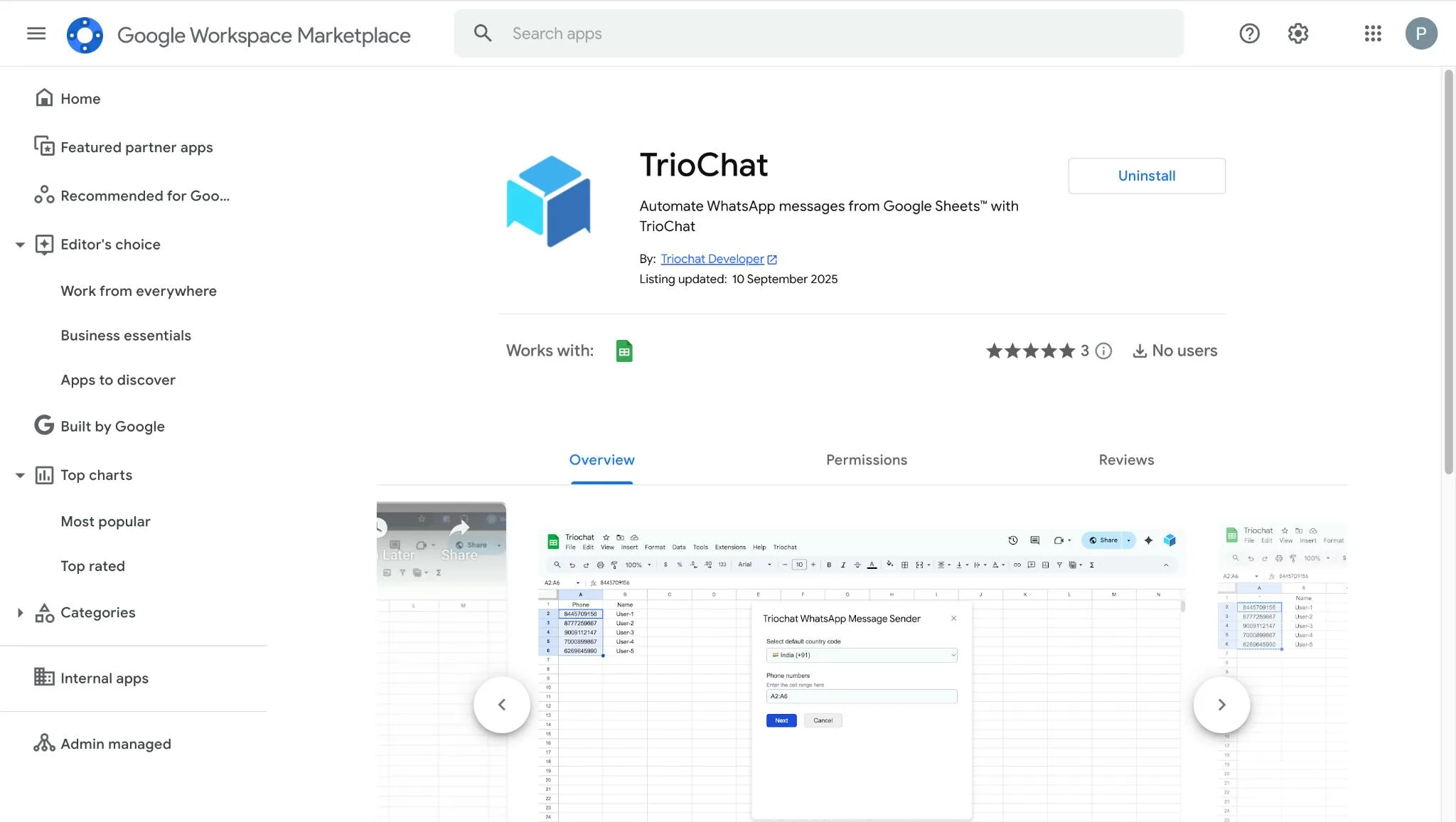
Extensions मेनू में जाएँ → Marketplace में "duochat" खोजें।
Add to Chrome पर क्लिक करके एक्सटेंशन इंस्टॉल करें।
इंस्टॉल होने के बाद आपको अपने Chrome टूलबार में duochat आइकन दिखाई देगा।
यह चरण आवश्यक है क्योंकि यह एक्सटेंशन आपकी स्प्रेडशीट और WhatsApp के बीच एक ब्रिज की तरह काम करता है। इसके बिना ऑटोमेशन संभव नहीं है। सुनिश्चित करें कि आप सही Google अकाउंट में साइन इन हैं ताकि बाद में कोई अनुमति समस्या न हो।
सीधा डाउनलोड: Google Marketplace पर duochat
चरण 2: परमिशन दें
इंस्टॉल होने के बाद duochat Google Sheets और WhatsApp तक पहुँच की अनुमति मांगेगा। ये परमिशन आवश्यक हैं ताकि एक्सटेंशन आपकी स्प्रेडशीट का डेटा पढ़ सके और संदेश भेजने की प्रक्रिया को ऑटोमेट कर सके।
सभी मांगी गई परमिशन को स्वीकार करें। इससे duochat सुरक्षित रूप से आपका डेटा संभाल पाएगा और बिना कॉपी-पेस्ट के आपके Google अकाउंट को WhatsApp से कनेक्ट कर सकेगा। परमिशन देने से बैकग्राउंड में bulk message डिलीवरी भी संभव होती है।
चरण 3: Google Authentication से लॉगिन करें
Chrome टूलबार में duochat आइकन पर क्लिक करें और अपने Google अकाउंट से साइन इन करें। यह आपके Google Sheets डेटा और WhatsApp Business API के बीच एक सुरक्षित कनेक्शन स्थापित करता है।
Google Authentication न केवल तेज है बल्कि सुरक्षित भी है। यह पासवर्ड शेयरिंग को रोकता है और बार-बार लॉगिन की आवश्यकता के बिना लगातार एक्सेस सुनिश्चित करता है। हमेशा सुनिश्चित करें कि आप सही Google अकाउंट में लॉगिन हैं जो आपकी शीट से जुड़ा है।
चरण 4: API Key दर्ज करें
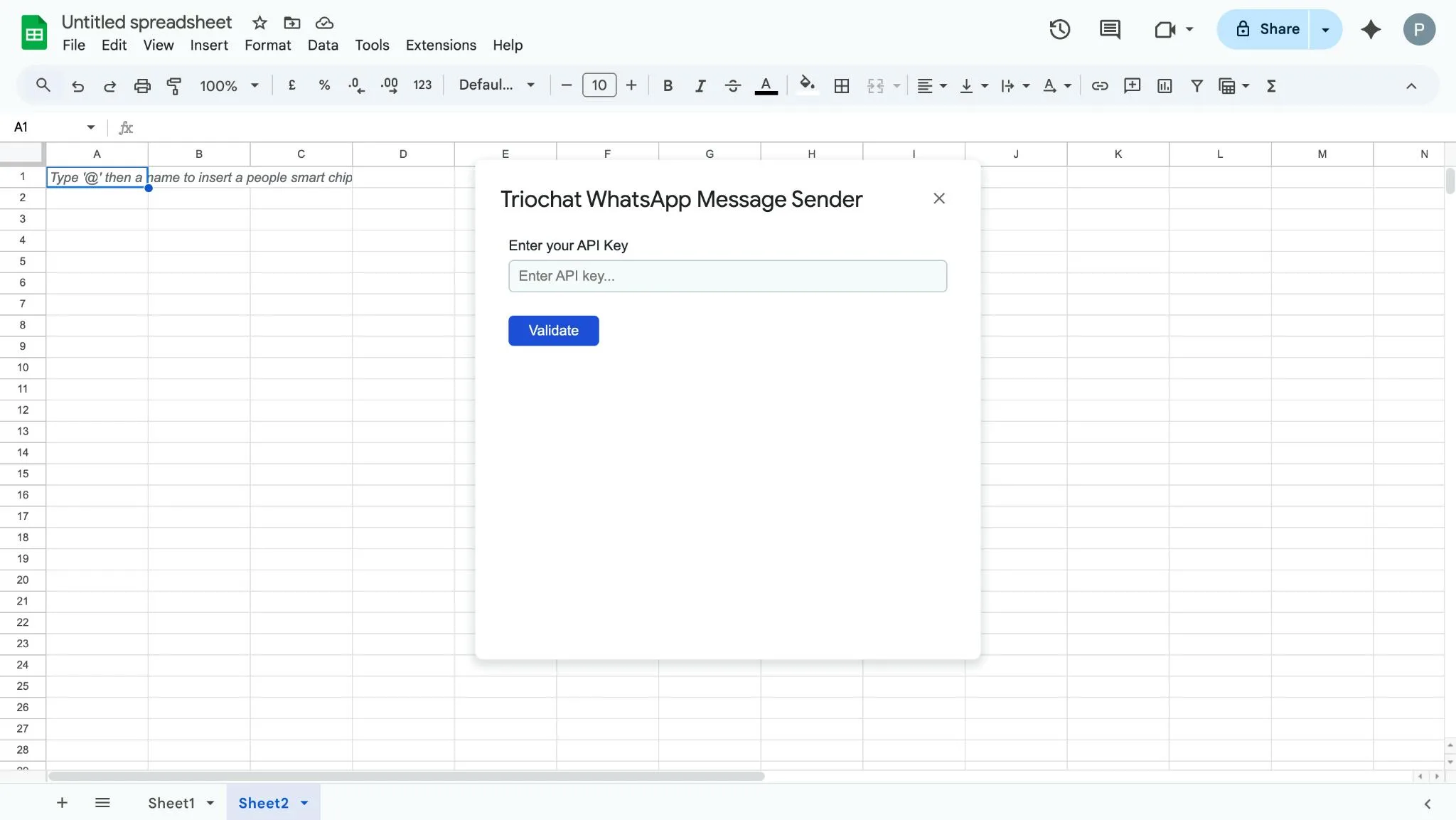
API टोकन आपके duochat अकाउंट को Google Marketplace एक्सटेंशन से जोड़ता है।
duochat ऐप → Manage → API Tokens खोलें।
ऊपर दाईं ओर Generate New Token पर क्लिक करें।
जनरेट किए गए टोकन को कॉपी करें और भविष्य के उपयोग के लिए सुरक्षित रखें।
इस API टोकन को एक्सटेंशन में ऑथेंटिकेशन के बाद पेस्ट करें और Validate पर क्लिक करें।
API key का उपयोग करके आप एक सुरक्षित और अधिकृत कनेक्शन सुनिश्चित करते हैं। इससे duochat आपके अकाउंट को पहचान सकता है और बड़े पैमाने पर मैसेज भेजने में मदद करता है। हमेशा अपने API टोकन को गोपनीय रखें।
चरण 5: अपनी स्प्रेडशीट खोलें
अपनी Google Sheet में प्रत्येक कॉन्टैक्ट के लिए आवश्यक विवरण दर्ज करें—जैसे नाम, फोन नंबर, और अन्य महत्वपूर्ण जानकारी। पहले से डेटा व्यवस्थित करने से आपका अभियान सुचारू रूप से चलता है।
यह चरण महत्वपूर्ण है क्योंकि साफ-सुथरा डेटा त्रुटियों को कम करता है। सही फॉर्मेट की गई स्प्रेडशीट से बाद में variables का उपयोग करना आसान हो जाता है। खासकर फोन नंबर और country code को दोबारा जांचें।
चरण 6: प्राप्तकर्ताओं का चयन करें
स्प्रेडशीट तैयार होने के बाद duochat का उपयोग करके उन कॉन्टैक्ट्स या समूहों का चयन करें जिन्हें आप संदेश भेजना चाहते हैं। आप विशिष्ट कॉन्टैक्ट्स, पूरे समूह या country code के आधार पर चयन कर सकते हैं।
यह लचीलापन आपको "सबको भेजो" तक सीमित नहीं रखता। आप हर अभियान के लिए सटीक ऑडियंस चुन सकते हैं। सही चयन अनचाहे संदेशों को रोकता है और समय व लागत बचाता है।
चरण 7: मैसेज टेम्पलेट चुनें
duochat के भीतर उपलब्ध पहले से स्वीकृत WhatsApp मैसेज टेम्पलेट में से एक चुनें। ये टेम्पलेट Meta के मानकों का पालन करते हैं, जिससे डिलीवरी आसान होती है और रिजेक्शन की संभावना कम होती है।
अगर आपको आवश्यक टेम्पलेट नहीं दिखता, तो नया टेम्पलेट बनाने के लिए duochat ऐप में Message Template पर जाएँ। टेम्पलेट ब्रांड की स्थिरता बनाए रखते हैं और गलतियों को कम करते हैं।
चरण 8: Variables के साथ संदेश को पर्सनलाइज़ करें
जब पूछा जाए, तो प्राप्तकर्ता का नाम या ऑर्डर ID जैसे variables जोड़ें और उन्हें आपकी स्प्रेडशीट के संबंधित सेल से लिंक करें। इससे duochat हर प्राप्तकर्ता के अनुसार संदेश को कस्टमाइज़ कर सकता है।
पर्सनलाइज़ेशन से एंगेजमेंट और भरोसा बढ़ता है। लोग सामान्य संदेश की तुलना में व्यक्तिगत संदेशों पर अधिक प्रतिक्रिया देते हैं।
चरण 9: Preview करें और भेजें
भेजने से पहले Preview पर क्लिक करके संदेश की समीक्षा करें। इससे आप spelling, formatting और personalization जांच सकते हैं।
संतुष्ट होने के बाद Send पर क्लिक करें। अगर बदलाव करना हो तो Back पर क्लिक करें। यह चरण गलत संदेश भेजने के जोखिम को कम करता है।
चरण 10: अपने संदेश ट्रैक करें
भेजने के बाद duochat आपको हर संदेश की डिलीवरी स्थिति रीयल-टाइम में दिखाता है। इसके लिए duochat App → Analytics में जाएँ।
यह फीचर आपको बताता है कि कौन से संदेश डिलीवर हुए, फेल हुए या पेंडिंग हैं। आप प्रदर्शन को ट्रैक करके अभियान को बेहतर बना सकते हैं।
आप तैयार हैं! एक बार duochat पूरी तरह सेट हो जाने के बाद, Google Sheets से सीधे WhatsApp संदेश भेजना तेज, सुरक्षित और आसान हो जाता है। इससे आपका घंटों का मैन्युअल काम बचता है और आप बड़े पैमाने पर व्यक्तिगत तरीके से संवाद कर सकते हैं।
इस पृष्ठ पर