LinkedIn इंटीग्रेशन
ओवरव्यू
duochat में LinkedIn इंटीग्रेशन की मदद से आप अपने LinkedIn प्रोफाइल या कंपनी पेज (Company Page) को कनेक्ट कर सकते हैं, प्रोफेशनल पोस्ट बना सकते हैं, कंटेंट शेड्यूल कर सकते हैं और सीधे एक ही वर्कस्पेस से पब्लिश कर सकते हैं।
एक आसान (intuitive) एडिटर और लाइव प्रीव्यू के साथ, आप कई अलग-अलग प्लेटफॉर्म्स पर जाए बिना अपने LinkedIn कंटेंट को मैनेज कर सकते हैं।
यह गाइड आपको शुरू से अंत तक की पूरी प्रक्रिया बताएगी—LinkedIn चैनल खोलने से लेकर अपनी पहली LinkedIn पोस्ट बनाने और उसे पब्लिश करने तक।
स्टेप 1: LinkedIn चैनल खोलें
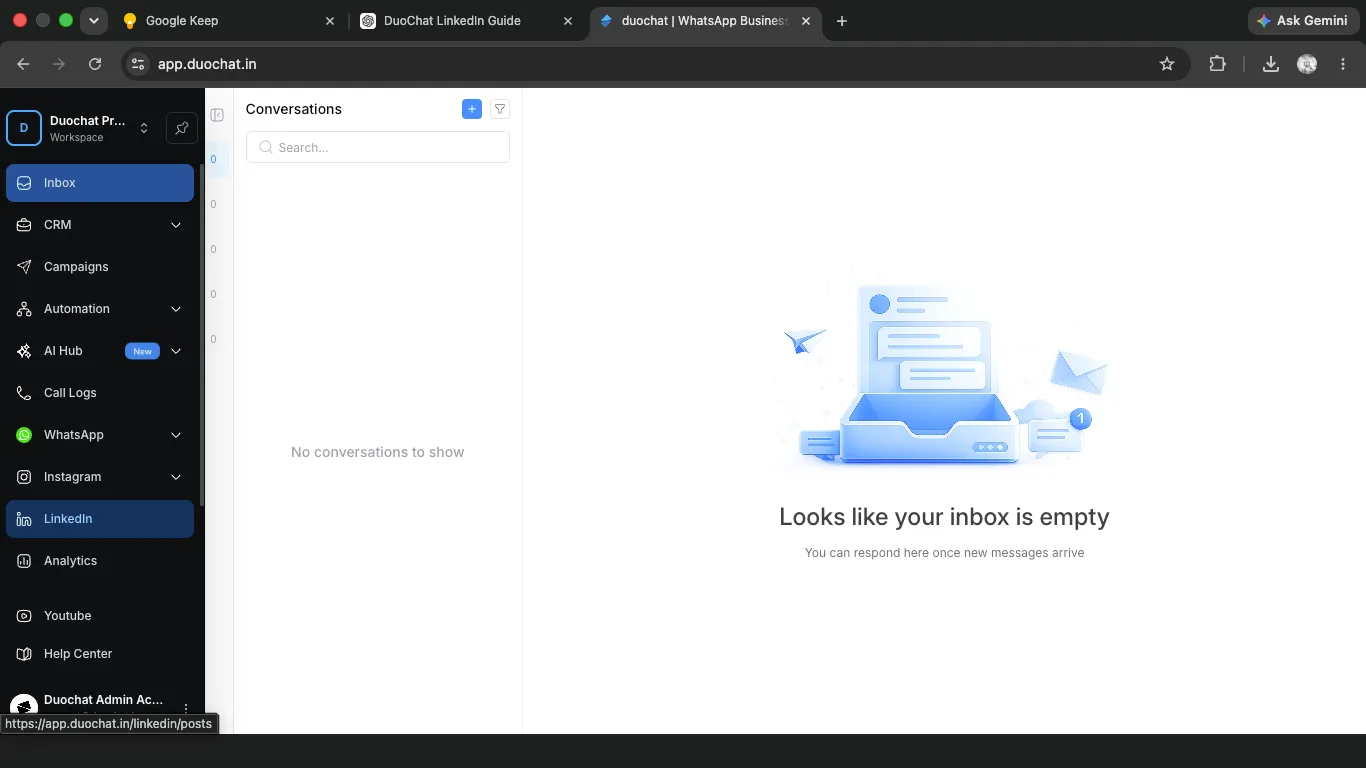
duochat में लॉग इन करने के बाद, एप्लिकेशन के बाईं ओर नेविगेशन साइडबार पर जाएँ।
LinkedIn चैनल खोलने के लिए LinkedIn आइकन पर क्लिक करें।
यह सेक्शन आपको अपना LinkedIn अकाउंट कनेक्ट करने, पोस्ट बनाने, कंटेंट शेड्यूल करने और अपनी सभी LinkedIn एक्टिविटी को एक ही जगह से मैनेज करने की अनुमति देता है।
स्टेप 2: LinkedIn कनेक्शन स्क्रीन खोलें
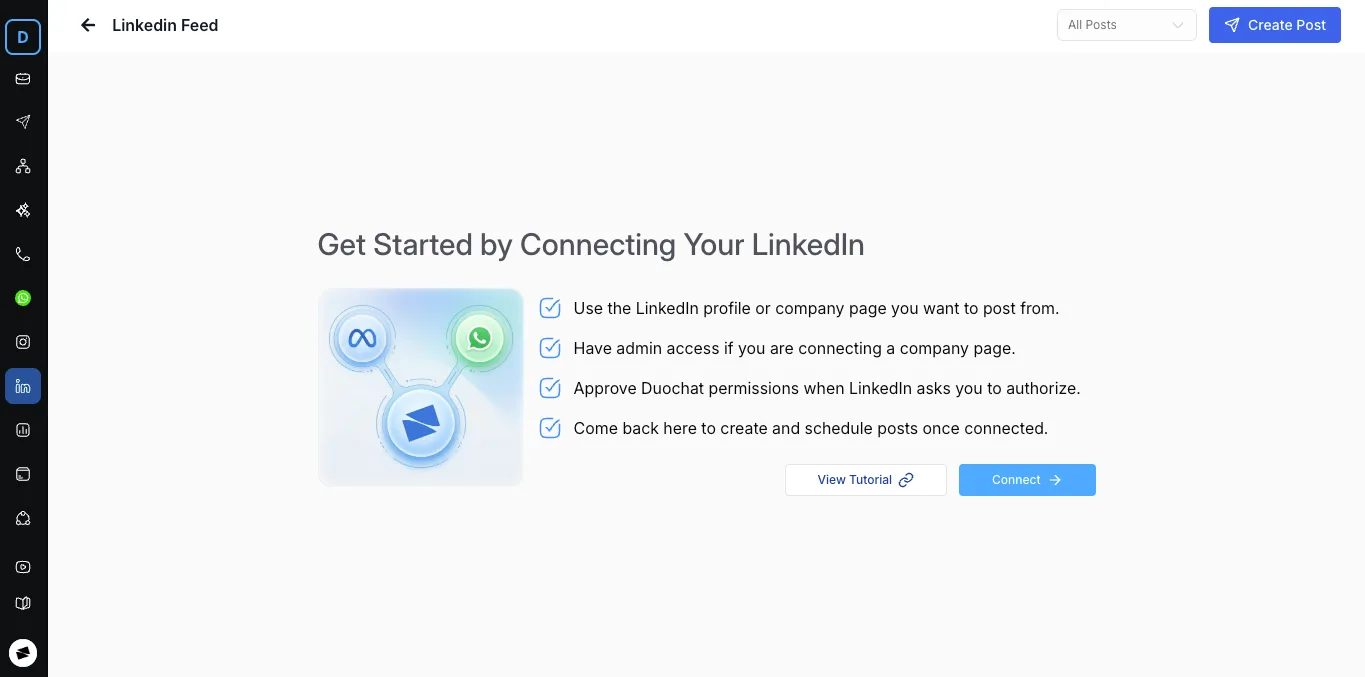
यदि आपका LinkedIn अकाउंट अभी तक कनेक्ट नहीं हुआ है, तो duochat LinkedIn कनेक्शन पेज दिखाता है।
यह स्क्रीन कनेक्शन प्रोसेस का एक संक्षिप्त ओवरव्यू देती है और आपको अपना LinkedIn अकाउंट अधिकृत (authorize) करने की अनुमति देती है।
आपको मिलेगा:
- कनेक्ट बटन
स्टेप 3: अपना LinkedIn अकाउंट कनेक्ट करें
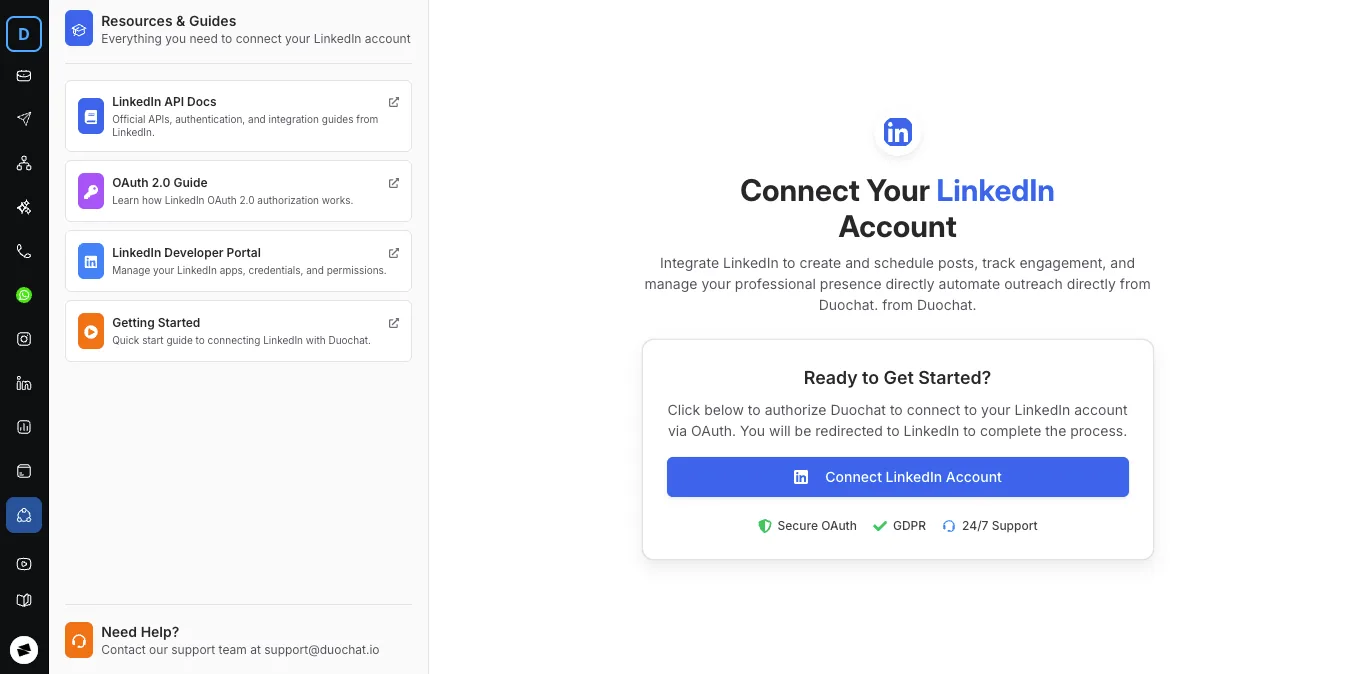
Connect LinkedIn Account (LinkedIn अकाउंट कनेक्ट करें) बटन पर क्लिक करें।
duochat आपको सुरक्षित रूप से LinkedIn के OAuth ऑथराइजेशन पेज पर रीडायरेक्ट करेगा, जहाँ आप इंटीग्रेशन के लिए परमिशन देंगे।
आगे बढ़ने से पहले, सुनिश्चित करें कि:
- आपके पास एक एक्टिव LinkedIn अकाउंट है।
- आपको अपने LinkedIn लॉगिन क्रेडेंशियल्स (यूज़रनेम और पासवर्ड) पता हैं।
- यदि आप LinkedIn कंपनी पेज पर पोस्ट कर रहे हैं, तो आपके पास उस पेज का एडमिनिस्ट्रेटर (admin) एक्सेस है।
स्टेप 4: LinkedIn में साइन इन करें
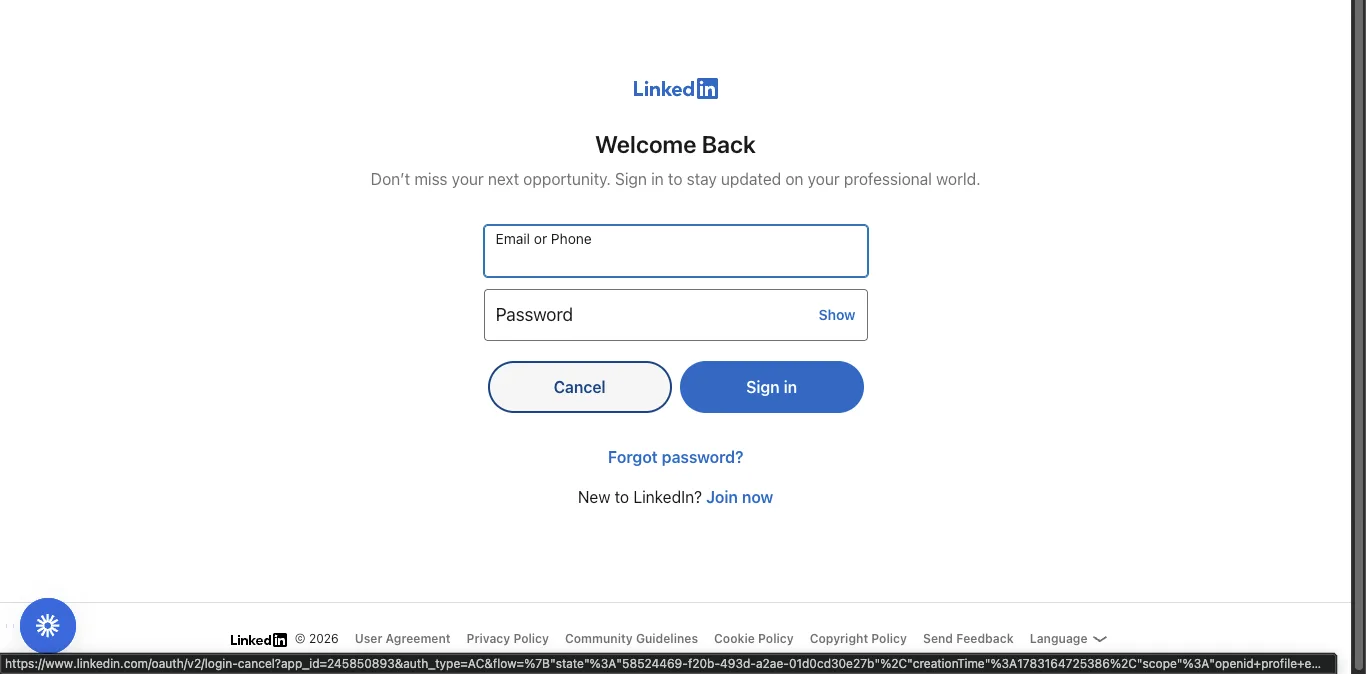
यदि आप पहले से साइन इन नहीं हैं, तो LinkedIn आपको लॉग इन करने के लिए कहेगा।
अपनी जानकारी दर्ज करें:
- ईमेल पता या फोन नंबर
- पासवर्ड
आगे बढ़ने के लिए Sign In (साइन इन) पर क्लिक करें।
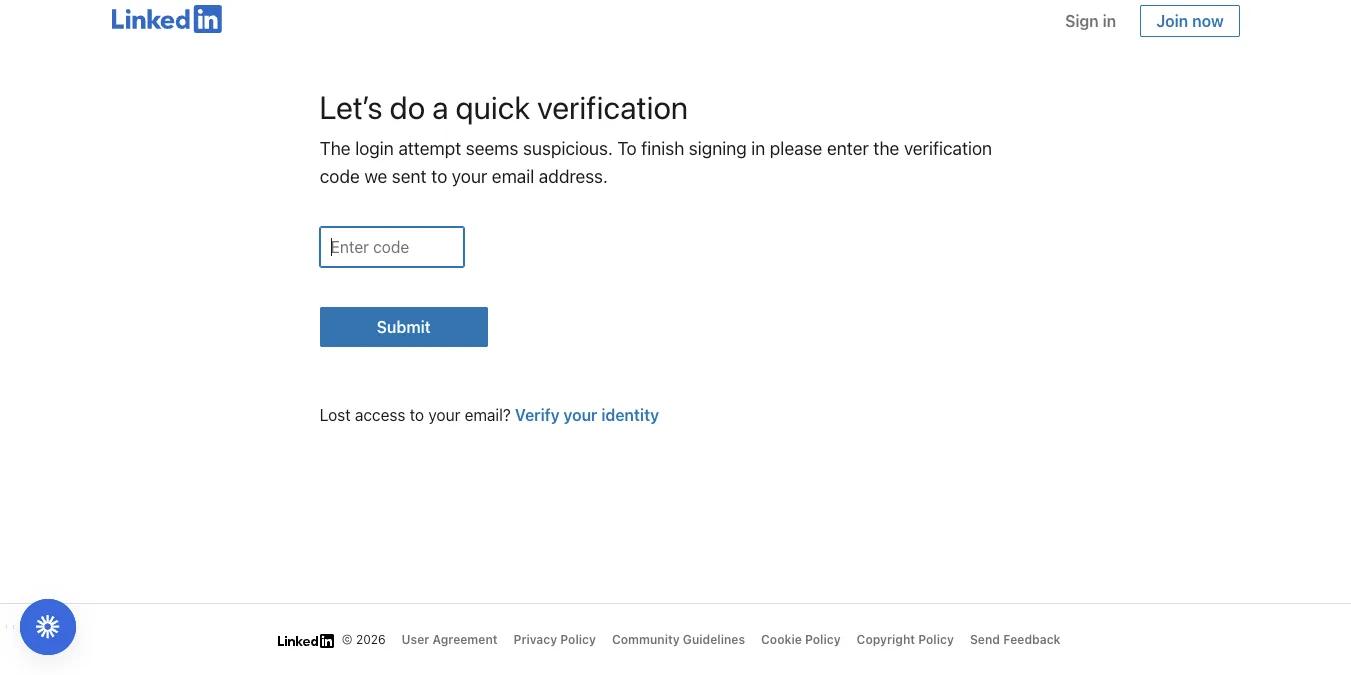
स्टेप 5: वेरिफिकेशन पूरा करें (यदि आवश्यक हो)
अतिरिक्त सुरक्षा के लिए, LinkedIn आपसे अपनी पहचान सत्यापित (verify) करने के लिए कह सकता है।
यदि पूछा जाए:
- अपना रजिस्टर्ड ईमेल पता चेक करें।
- LinkedIn द्वारा भेजे गए वेरिफिकेशन कोड को कॉपी करें।
- वेरिफिकेशन कोड दर्ज करें।
- Submit पर क्लिक करें।
नोट:
यह वेरिफिकेशन स्टेप केवल तभी दिखाई देता है जब LinkedIn को कोई नया ब्राउज़र, डिवाइस या असामान्य लॉगिन एक्टिविटी मिलती है।
स्टेप 6: एक नई LinkedIn पोस्ट बनाएँ
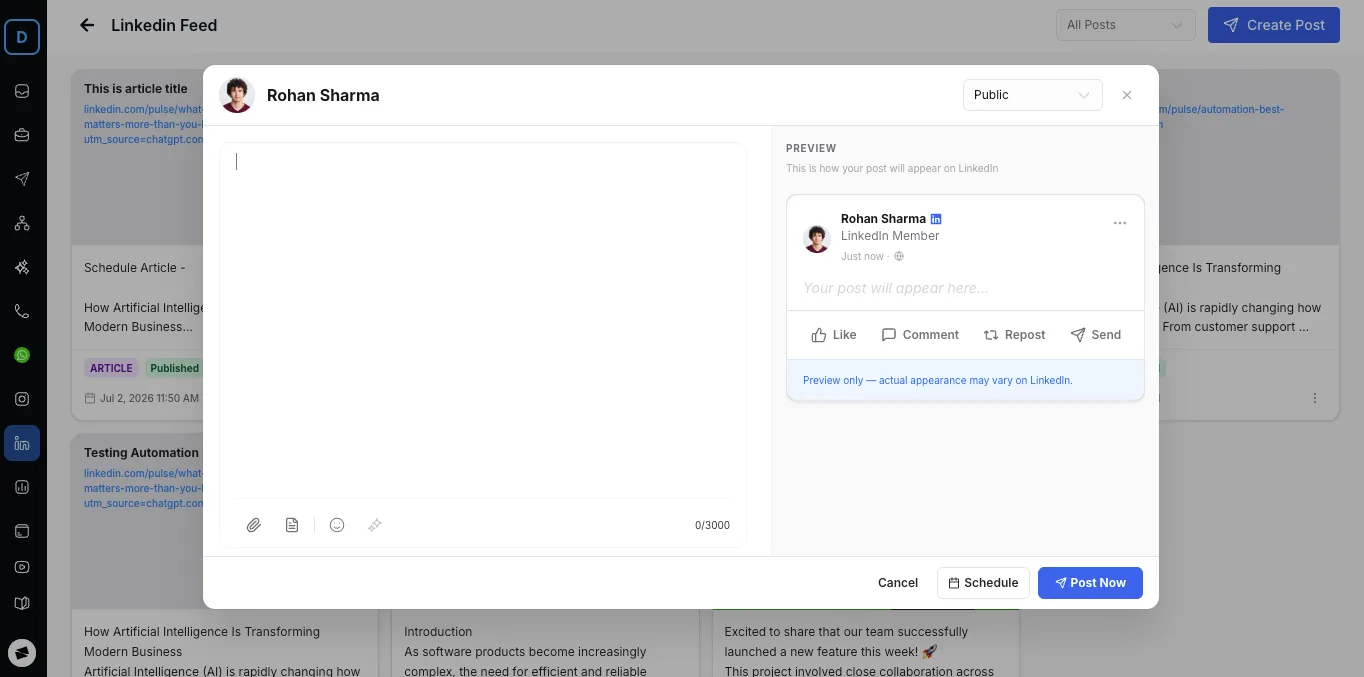
अपने अकाउंट को सफलतापूर्वक कनेक्ट करने के बाद, ऊपर दाईं ओर कोने में स्थित Create Post (पोस्ट बनाएँ) बटन पर क्लिक करें।
LinkedIn पोस्ट एडिटर खुलेगा, जिससे आप यह कर सकते हैं:
- नई पोस्ट लिख सकते हैं
- अपने कंटेंट का प्रीव्यू देख सकते हैं
- पब्लिश करने का समय शेड्यूल कर सकते हैं
- तुरंत पब्लिश कर सकते हैं
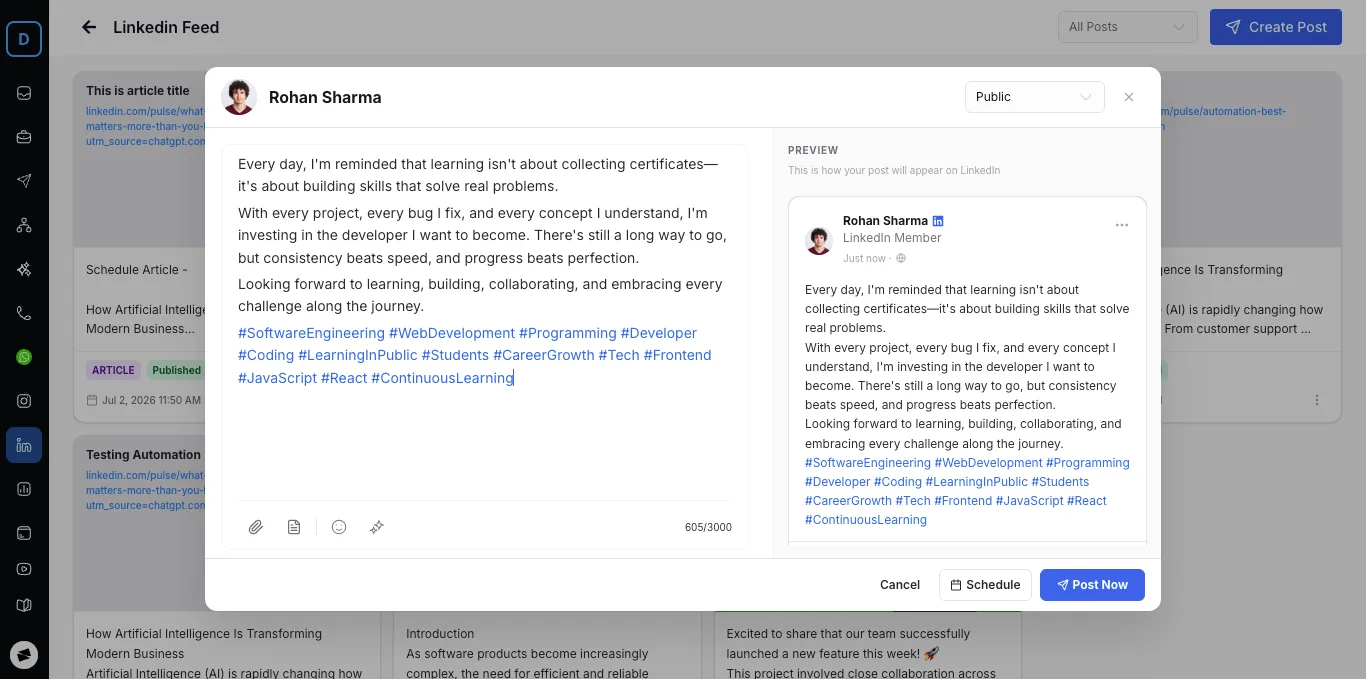
स्टेप 7: अपनी पोस्ट लिखें
एडिटर में अपना कंटेंट लिखें।
जैसे ही आप टाइप करेंगे, duochat एक लाइव प्रीव्यू दिखाएगा ताकि आप देख सकें कि आपकी पोस्ट LinkedIn पर कैसी दिखेगी।
आपकी पोस्ट में ये शामिल हो सकते हैं:
- टेक्स्ट
- इमोजी
- हैशटैग
- मेंशन्स (जहाँ सपोर्टेड हो)
LinkedIn की सीमा के भीतर रहने में आपकी मदद के लिए एक लाइव कैरेक्टर काउंटर भी दिखाई देगा।
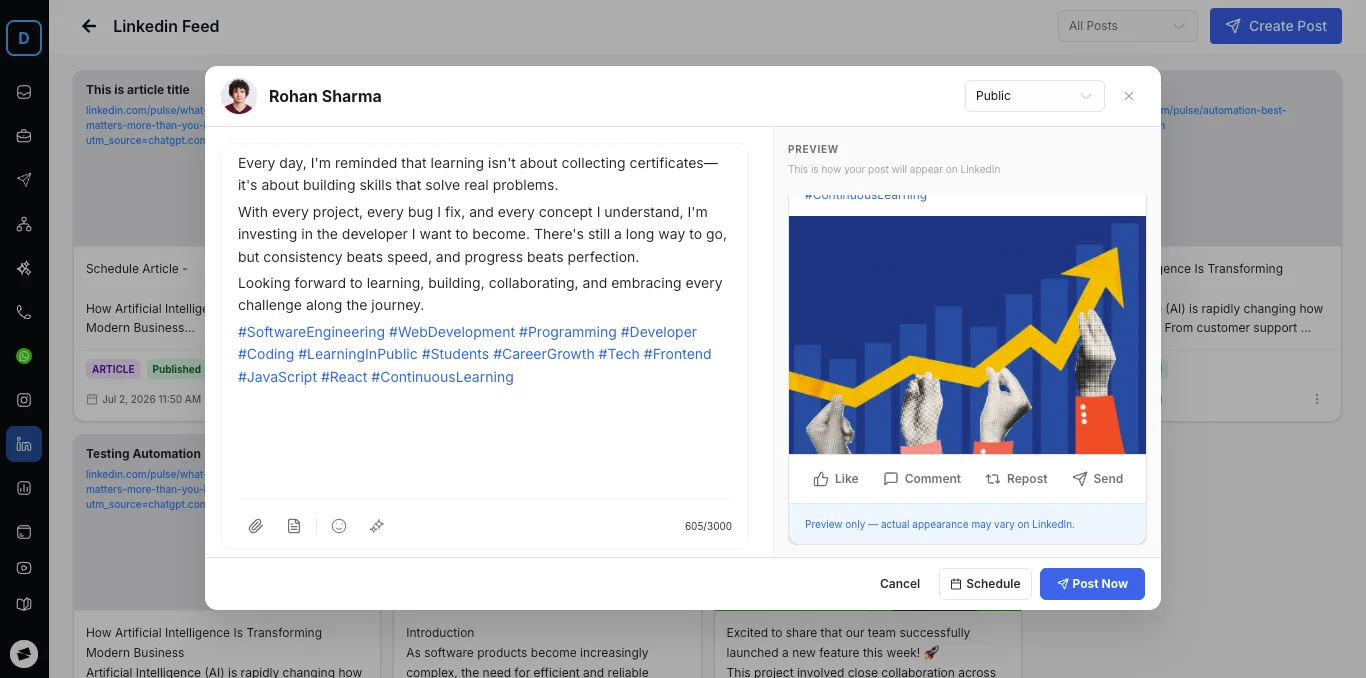
स्टेप 8: इमेजेस या मीडिया जोड़ें
विज़ुअल कंटेंट (इमेजेस/वीडियो) LinkedIn पर एंगेजमेंट बढ़ाने में मदद करता है।
एडिटर के नीचे दिए गए Attachment (अटैचमेंट) आइकन पर क्लिक करें और अपलोड करने के लिए एक या अधिक इमेजेस चुनें।
अपलोड करने के बाद, आपके चुने हुए मीडिया को दिखाने के लिए लाइव प्रीव्यू अपने आप अपडेट हो जाएगा।
स्टेप 9: अपनी पोस्ट पब्लिश या शेड्यूल करें
एक बार जब आपका कंटेंट तैयार हो जाए, तो चुनें कि आप इसे कैसे पब्लिश करना चाहते हैं।
तुरंत पब्लिश करें
अपने कंटेंट को LinkedIn पर तुरंत पब्लिश करने के लिए Post Now (अभी पोस्ट करें) पर क्लिक करें।
बाद के लिए शेड्यूल करें
Schedule पर क्लिक करें, अपनी पसंद की तारीख और समय चुनें, और duochat शेड्यूल किए गए समय पर आपकी पोस्ट अपने आप पब्लिश कर देगा।
स्टेप 10: अपनी पोस्ट देखें और मैनेज करें
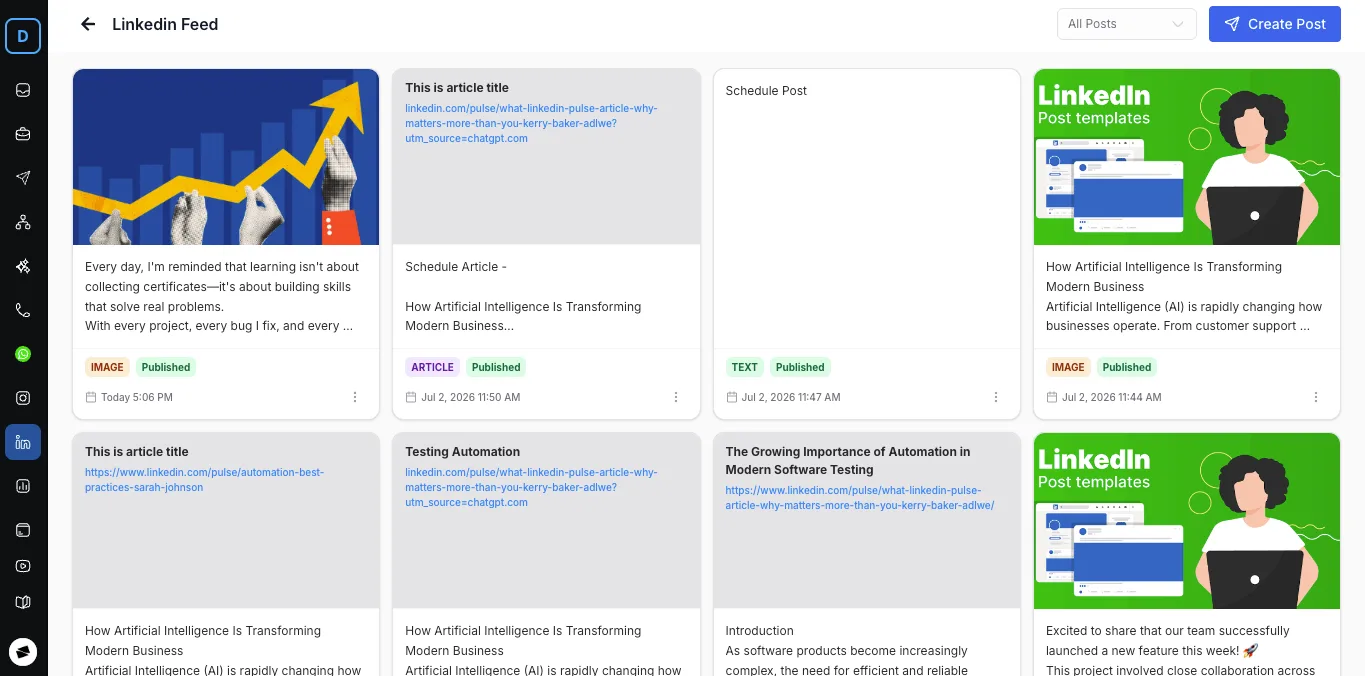
अपने कंटेंट को पब्लिश या शेड्यूल करने के बाद, आपको LinkedIn Feed डैशबोर्ड पर रीडायरेक्ट कर दिया जाएगा।
यहाँ से आप ये कर सकते हैं:
- पब्लिश की गई पोस्ट देख सकते हैं
- शेड्यूल की गई पोस्ट देख सकते हैं
- और पोस्ट बना सकते हैं
- एक ही केंद्रीय स्थान से अपने सभी LinkedIn कंटेंट को मैनेज कर सकते हैं
बेहतर LinkedIn पोस्ट के लिए टिप्स
एंगेजमेंट को अधिकतम करने के लिए:
- स्पष्ट और संक्षिप्त कंटेंट लिखें।
- एक आकर्षक शुरुआती वाक्य से शुरुआत करें।
- प्रासंगिक हैशटैग का उपयोग करें।
- जब भी संभव हो, हाई-क्वालिटी इमेजेस शामिल करें।
- पब्लिश करने से पहले लाइव प्रीव्यू की समीक्षा करें।
- अपने दर्शकों के सबसे एक्टिव रहने वाले समय (peak hours) के दौरान पोस्ट शेड्यूल करें।
ट्रबलशूटिंग
LinkedIn कनेक्ट करने में असमर्थ
यदि आप अपना अकाउंट कनेक्ट करने में असमर्थ हैं:
- अपने LinkedIn लॉगिन क्रेडेंशियल्स की जांच करें।
- अपना इंटरनेट कनेक्शन चेक करें।
- LinkedIn द्वारा मांगी गई सभी अनुमतियों को स्वीकार करें।
- यदि ऑथराइजेशन सेशन समाप्त हो जाता है, तो फिर से कनेक्ट करने का प्रयास करें।
वेरिफिकेशन कोड प्राप्त नहीं हुआ
यदि आपको वेरिफिकेशन कोड प्राप्त नहीं होता है:
- अपना इनबॉक्स और स्पैम फ़ोल्डर चेक करें।
- ईमेल आने के लिए कुछ मिनट प्रतीक्षा करें।
- यदि आवश्यक हो, तो एक नए वेरिफिकेशन कोड का अनुरोध करें।
कंपनी पेज उपलब्ध नहीं है
यदि आपका LinkedIn कंपनी पेज दिखाई नहीं देता है:
- पुष्टि करें कि आप उस पेज के एडमिनिस्ट्रेटर (admin) हैं।
- सुनिश्चित करें कि ऑथराइजेशन के दौरान सभी आवश्यक अनुमतियाँ दी गई थीं।
पोस्ट पब्लिश करने में असमर्थ
यदि पब्लिश करना विफल हो जाता है:
- जांचें कि आपका LinkedIn अकाउंट अभी भी कनेक्टेड है या नहीं।
- सुनिश्चित करें कि आपका कंटेंट LinkedIn के पब्लिशिंग नियमों का पालन करता है।
- यदि ऑथराइजेशन टोकन समाप्त हो गया है, तो अपने अकाउंट को फिर से कनेक्ट करें।
आप तैयार हैं!
बधाई हो! आपका LinkedIn अकाउंट अब duochat से कनेक्ट हो गया है।
अब आप एक ही सेंट्रलाइज्ड डैशबोर्ड से अपनी सभी पोस्ट को मैनेज करते हुए प्रोफेशनल LinkedIn कंटेंट बना सकते हैं, उसका प्रीव्यू देख सकते हैं, उसे शेड्यूल और पब्लिश कर सकते हैं।
इस पृष्ठ पर